 Torna al sito
Come funziona
Scarica il PDF
Torna al sito
Come funziona
Scarica il PDF

Il registro visitatori digitale: chi entra, chi esce, chi è in sede adesso.
Guida per amministratori, reception e referenti interni.
VIISI sostituisce il registro visitatori di carta. Chi arriva si registra da solo su un tablet, il referente riceve subito una email, la persona compare nell'elenco di chi risulta in sede e ne esce quando registra l'uscita. Ogni visita resta nel registro, con l'ora di ogni passaggio.
Le tre parti che compongono il sistema:
| Componente | A cosa serve |
|---|---|
| Il chiosco | Il tablet o il totem all'ingresso. Lo usa il visitatore, da solo, senza che nessuno gli spieghi come si fa. |
| Il portale | Il sito da cui la reception e gli amministratori gestiscono visite, referenti, documenti e configurazioni. |
| Le email | L'invito con il QR code al visitatore e l'avviso di arrivo al referente. |
| Ruolo | Può fare |
|---|---|
| Amministratore | Configura sedi, ingressi, chioschi, percorsi e documenti. Gestisce gli utenti. |
| Reception | Registra i visitatori, stampa i badge, chiude le visite dimenticate, esporta il registro. |
| Referente interno | Annuncia i propri ospiti e riceve l'avviso quando arrivano. |
| Addetto alla sicurezza | Consulta l'elenco dei presenti, anche dal telefono, conduce l'appello in caso di evacuazione e segue le imprese esterne e i loro documenti. |
VIISI è un prodotto di AK Innovation, azienda di Castelfiorentino (FI) che progetta e produce software, app e marcatempo per la rilevazione delle presenze e la gestione del personale.
La registrazione avviene dal sito, senza contattare nessuno e senza carta di credito.
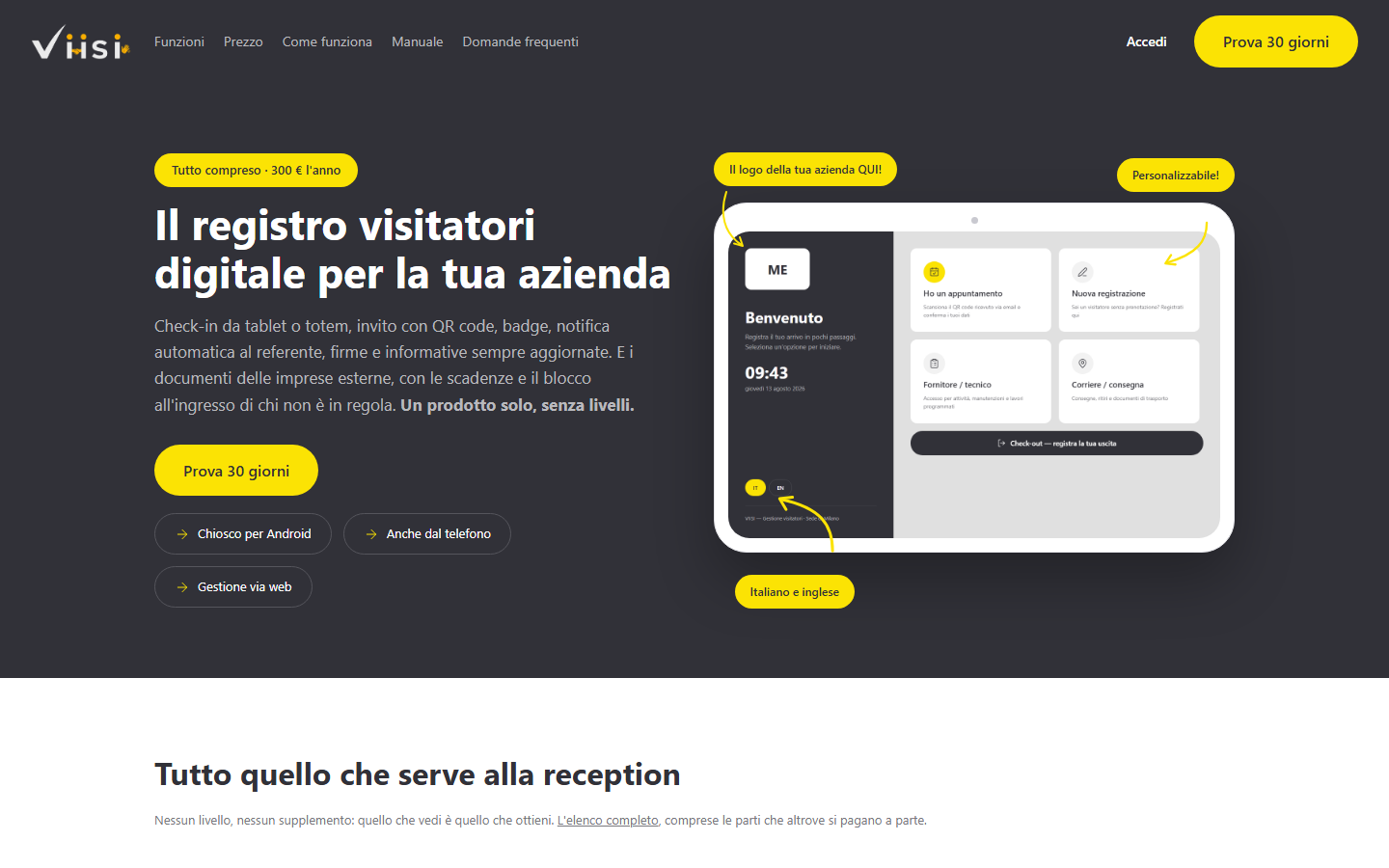
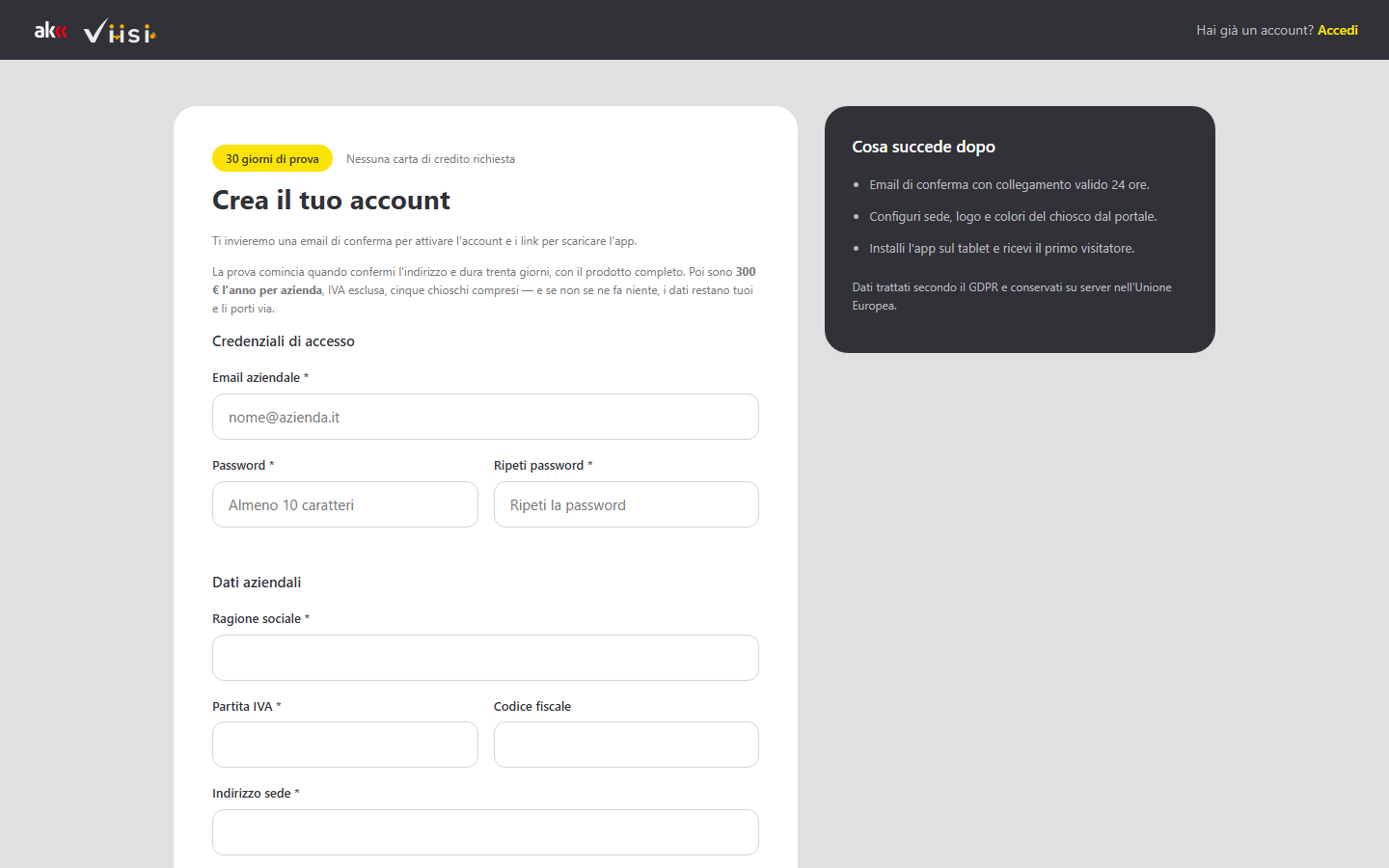
La prova dura trenta giorni dal giorno in cui confermi l'indirizzo, con il prodotto completo e senza carta di credito. Cinque giorni prima della fine arriva un'email agli amministratori. Il giorno dopo la fine della prova il servizio si ferma, senza giorni di tolleranza: il portale non fa entrare e i chioschi non registrano. I dati restano sessanta giorni, poi si cancellano: lo spiega Quando i dati si cancellano, più avanti.
Per continuare basta scrivere a info@viisi.it, prima o dopo la fine della prova. Lo stato del vostro abbonamento si legge in Configurazione → Abbonamento e consumi: fino a quando vale, e quanti chioschi sono collegati.
| Voce | Come funziona |
|---|---|
| Prezzo | 300 € l'anno per azienda, IVA esclusa. Si paga l'anno: non c'è un pagamento mensile. |
| Chioschi | Cinque chioschi collegabili sono compresi. Un chiosco è un vostro tablet Android, collegato con un codice: tablet, rete e stampante non sono compresi. Chi si registra dal proprio telefono non conta. Per altre configurazioni, per esempio più chioschi, si chiede a info@viisi.it. |
| Il prezzo resta quello | Il canone concordato resta lo stesso finché non disdite, anche dopo una sospensione, e una modifica dei termini non può aumentarlo. |
| Fattura e pagamento | La fattura elettronica la emette AK innovation s.r.l. A chi sottoscrive chiediamo il codice destinatario SDI oppure la PEC. Il pagamento si concorda per email. |
| Se il pagamento ritarda | Alla scadenza del periodo pagato il servizio resta attivo per altri quindici giorni. Poi si sospende, e riparte quando risulta pagato il periodo in corso. Se resta sospeso per sessanta giorni, i dati si cancellano. |
I dati dell'azienda si cancellano tutti, file compresi, sessanta giorni dopo che il servizio si è fermato in uno di questi quattro casi:
Nei sessanta giorni, se volete i dati, scrivete a info@viisi.it e AK Innovation ve li esporta. Se il servizio riparte prima, ritrovate tutto come l'avete lasciato; se si ferma di nuovo, i sessanta giorni ricominciano da capo. I dati delle fatture li conserva chi le emette, fuori da VIISI.
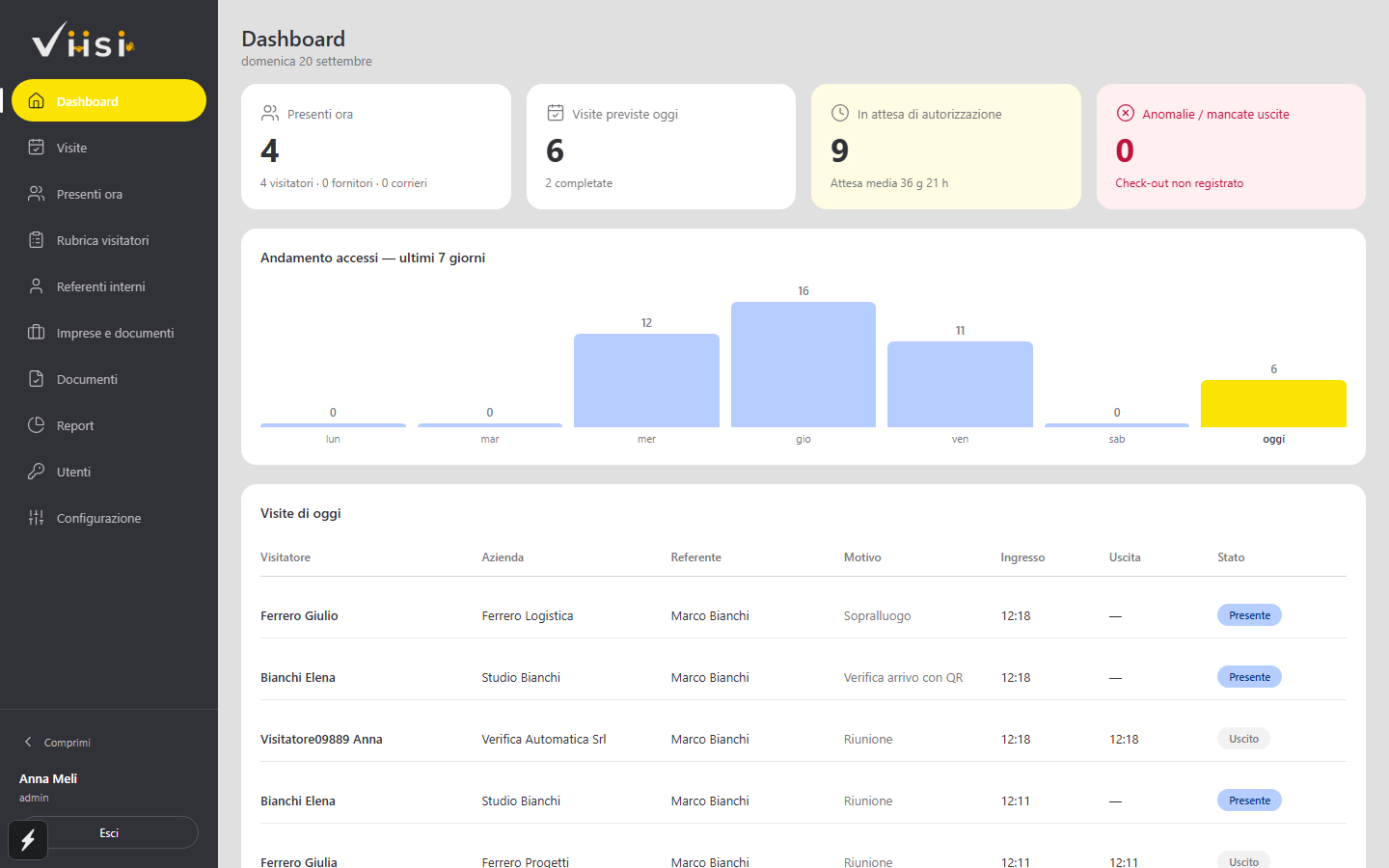
È la prima schermata dopo l'accesso e risponde a quattro domande: chi c'è adesso, cosa è previsto oggi, chi sta aspettando una risposta, cosa non ha funzionato.
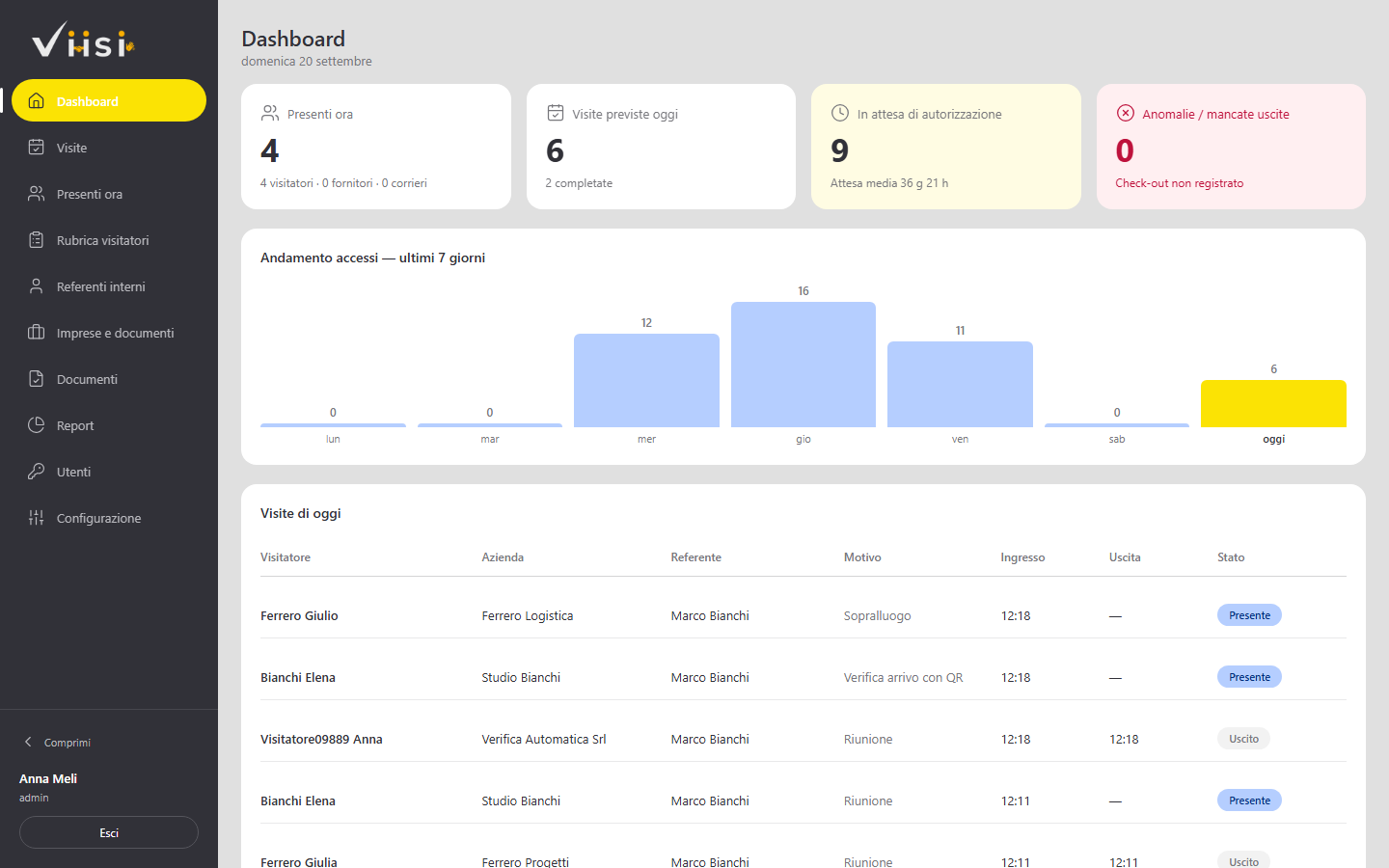
| Indicatore | Come leggerlo |
|---|---|
| Presenti ora | Le persone che risultano dentro in questo momento, divise fra visitatori, fornitori e corrieri. Sono quelle che si sono registrate e non hanno ancora registrato l'uscita: i dipendenti non ci sono (capitolo 9). |
| Visite previste oggi | Gli appuntamenti della giornata, con quante si sono già concluse. |
| In attesa di autorizzazione | Persone ferme all'ingresso che aspettano un sì. Con i percorsi di oggi resta a zero: tutti entrano senza autorizzazione (capitolo 8). |
| Anomalie | Visite chiuse d'ufficio dal sistema perché nessuno ha registrato l'uscita. |
| Stato | Significato |
|---|---|
| Programmata | La visita è stata creata ma l'invito non è ancora partito. |
| Invitata | Il visitatore ha ricevuto l'email con il QR code. |
| In attesa | La persona è all'ingresso e aspetta l'autorizzazione. |
| Presente | È in sede adesso. |
| Uscito | Ha registrato l'uscita. |
| Rifiutato | L'accesso è stato negato. La motivazione resta interna e non viene mai mostrata al visitatore. |
In fondo alla colonna scura c'è Comprimi. La barra si riduce alle sole icone e lascia più spazio alle tabelle — utile su portatili con schermo piccolo, dove l'elenco delle visite ha molte colonne. Passando il puntatore su un'icona compare il nome della sezione.
La scelta viene ricordata: non c'è bisogno di rifarla ogni volta che si apre il portale. Per tornare indietro, la freccia nello stesso punto.
Da Configurazione → Percorsi si decide, per ogni tipo di visitatore, quali passi mostrare e quali dati chiedere. Un corriere e un manutentore entrano dalla stessa porta ma compilano cose diverse.
I percorsi sono quattro per sede. Tre sono le strade fra cui sceglie chi arriva al chiosco — visitatore, fornitore, corriere — e l'elenco li mostra chiusi: un tocco sul nome ne apre uno, e aprirne un altro chiude il primo. Il quarto, evento, sta in fondo, sotto il riquadro Fuori dal chiosco: al chiosco non compare, e vale per le visite di tipo evento, che non passano dal tablet — per esempio quelle programmate da un assistente (capitolo 13) o dal vostro gestionale. Per loro decide, fra l'altro, se servono informative e firme. Il numero sulla linguetta li conta tutti, evento compreso.
Aperto un percorso, la prima cosa che si vede è la fila che vedrà chi arriva: le schermate numerate nell'ordine in cui compariranno, quali chiedono una risposta e quali il chiosco salta da sé. Accendendo o spegnendo un passo, la fila cambia sotto gli occhi — senza bisogno di andare al tablet a controllare.
| Cosa si imposta | Come |
|---|---|
| Cosa chiediamo | Ogni passo si mette su Obbligatorio, Facoltativo o Nascosto, con le stesse tre scelte dei dati anagrafici. I passi in cui l'obbligo non significherebbe niente — la stampa del badge, le informative, dove a decidere è il documento — ne mostrano due invece di tre. I dati del visitatore non si può togliere: è il minimo che un registro deve contenere. |
| I dati chiesti | Azienda, contatto e targa: obbligatorio, facoltativo o non chiesto. Nome e cognome sono sempre richiesti e non compaiono nell'elenco. |
| I campi vostri | Dati che servono solo alla vostra azienda — numero d'ordine, matricola, patentino. Si scrive l'etichetta e il campo compare al chiosco; finisce nel registro e nelle esportazioni. |
| Cosa gli diamo | Se chi si registra se ne va con un tesserino permanente, per quanto vale, e se il tesserino porta la fotografia. |
Se a una sede manca uno dei quattro — succede alle sedi aperte prima che i percorsi si creassero da soli — un riquadro in cima all'elenco dice quale, per esempio «A Sede di Milano manca: evento», e Crea i percorsi mancanti li aggiunge senza toccare quelli che ci sono.
Stanno in Configurazione → Sedi, nella scheda della sede, perché dipendono dal luogo: una sede italiana parte in italiano, una all'estero può partire in inglese. Ogni lingua ha il suo interruttore, e quelle accese compaiono nel selettore del chiosco. Una sola è la lingua di partenza, quella con cui il chiosco si apre e a cui torna dopo ogni registrazione: si sceglie con Fai partire da questa accanto alla lingua. Come il resto della sede, la scelta parte con Salva.
Con una sola lingua attiva il selettore sparisce: due pillole di cui una sola premibile sarebbero un comando che non comanda niente. L'ultima lingua accesa non si può spegnere.
Un tablet già in servizio passa alla nuova lingua di partenza quando riceve la configurazione — al più tardi entro un quarto d'ora — senza riavviarlo. Vale dalla versione 0.8.4 del chiosco: le precedenti potevano restare sulla lingua con cui erano partite, e si risolve aggiornando VIISI sul tablet.
La barra a sinistra raccoglie tutte le aree di lavoro. Le voci segnate in arrivo sono previste ma non ancora disponibili.
| Sezione | Contenuto |
|---|---|
| Dashboard | Il quadro della giornata: indicatori, andamento, visite in corso. |
| Visite | Elenco completo con filtri, creazione di nuove visite e tutte le azioni: invito, check-in, autorizzazione, check-out. |
| Presenti ora | Chi è in sede in questo momento e l'appello di emergenza. |
| Documenti | Informative e regolamenti da far accettare: versioni, regole di applicazione, accettazioni raccolte. |
| Rubrica visitatori | Chi è già stato in azienda, con lo storico delle sue visite, le segnalazioni e i diritti dell'interessato. |
| Referenti interni | Chi può ricevere visitatori, e in quale reparto. |
| Imprese e documenti | Le imprese che lavorano dentro e le carte che devono avere in corso di validità. In Da chiedere ogni impresa è una riga chiusa che riassume cosa manca o sta per scadere: il nome la apre e la richiude, la casella accanto la sceglie per la richiesta via email. Il numero sulla linguetta conta le imprese, una email ciascuna. Tutto il capitolo 11 è dedicato a questa sezione. |
| Report | Statistiche del periodo ed esportazione del registro in CSV o Excel. |
| Utenti | Chi entra nel portale e con quale ruolo: è la pagina che segue. |
| Configurazione | Sedi e aspetto del chiosco, ingressi, chioschi collegati, percorsi, calendario e chi è collegato al portale. È da qui che si mette in servizio un tablet. |
Chi ha registrato l'azienda è amministratore, e all'inizio è l'unico a poter entrare. Da Utenti aggiunge gli altri.
| Ruolo | Cosa può fare |
|---|---|
| admin | Tutto: configurazione, documenti, chioschi, registro, e la gestione degli accessi. |
| reception | Accoglie: vede tutte le visite, la rubrica dei visitatori, i documenti e il registro. Non tocca la configurazione. |
| referente | Vede solo le proprie visite. Le crea e manda l'invito. Non vede il registro né l'anagrafica dei visitatori. |
| sicurezza | Presenze e appello di emergenza. Vede tutti i presenti, perché in un'evacuazione serve l'elenco completo. Segue le imprese esterne e i loro documenti, e vede le statistiche dei Report. Non esporta il registro e non tocca la configurazione. |
I ruoli si sommano: una persona può essere reception e referente insieme. E il portale si adatta — chi ha il solo ruolo referente non vede nemmeno comparire le sezioni che non gli spettano.
Nella riga della persona, Disattiva. L'account resta con il suo storico — le visite che ha creato non spariscono — ma non si entra più, nemmeno con la password: le sue sessioni si chiudono tutte insieme, subito, e chi ha il portale aperto in quel momento ne esce entro un quarto d'ora al massimo. Si può riattivare quando serve.
Configurazione → Collegati elenca, persona per persona, i browser da cui si rientra nel portale senza ridigitare la password: uno per riga, con l'indirizzo IP, l'ultimo uso — preciso al quarto d'ora — e il giorno in cui la riga si chiude da sola. Succede dopo sette giorni in cui nessuno la usa, o subito quando chi c'è dentro preme Esci.
Chiudi toglie a quel browser la possibilità di rientrare, ma non lo butta fuori all'istante: chi ci sta lavorando resta dentro fino a quindici minuti, finché scade l'accesso che ha già in mano. Sulla tua scheda il pulsante dice Chiudi le altre, perché il browser da cui lo premi resta aperto. Per chiudere fuori una persona — chi ha lasciato l'azienda, una password finita nelle mani sbagliate — si usa Disattiva in Utenti, come qui sopra.
Alla registrazione VIISI crea per voi una Sede principale con l'indirizzo indicato nel modulo, e un Ingresso principale. Si può cominciare subito: sono entrambi rinominabili, e servono perché ogni visita e ogni chiosco appartengono sempre a una sede.
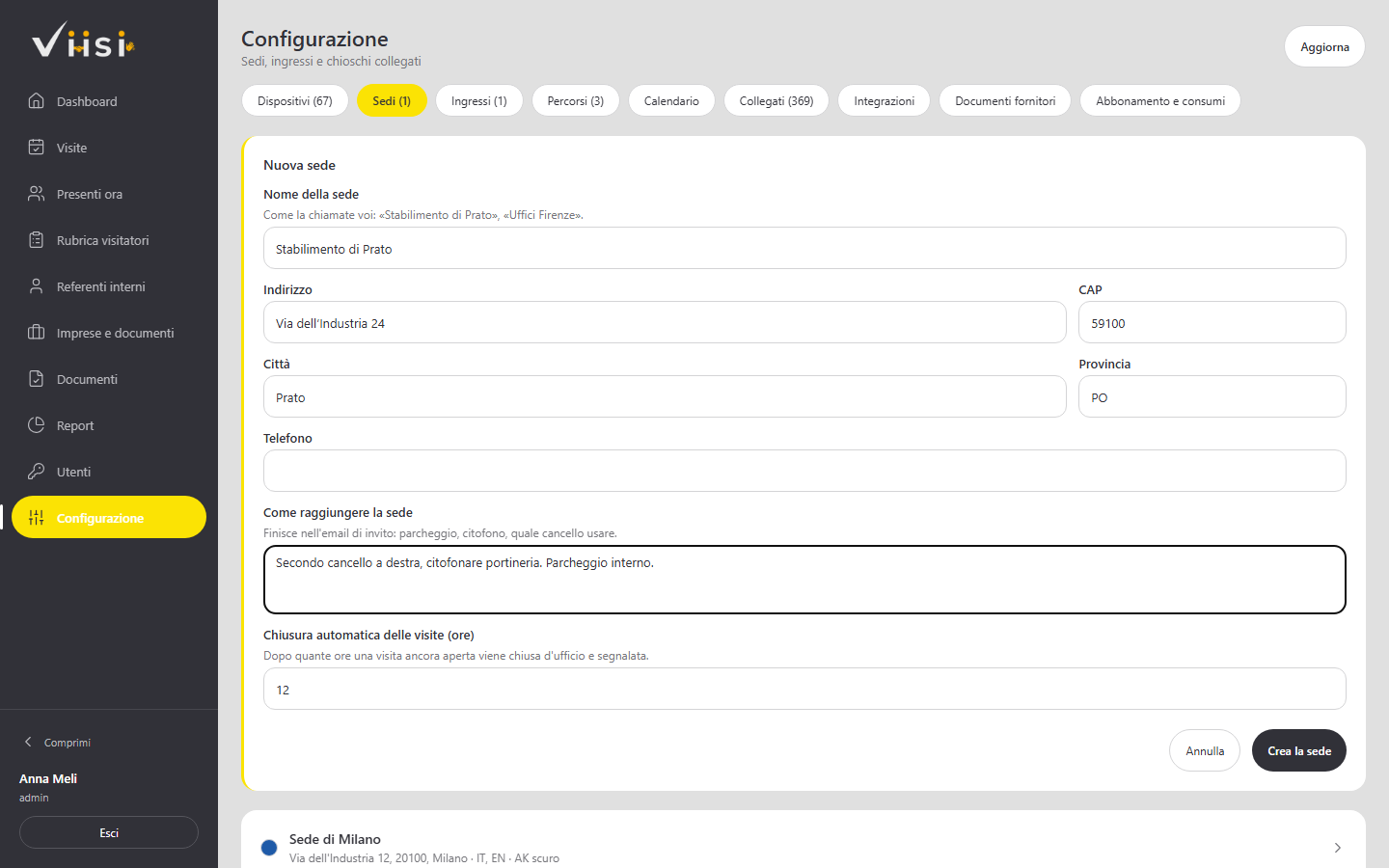
Da Configurazione → Sedi, con Nuova sede. Serve solo il nome: tutto il resto si può completare più avanti.
| Campo | A cosa serve |
|---|---|
| Nome | Come la chiamate voi: «Stabilimento di Prato», «Uffici Firenze». Compare nell'elenco delle visite e sul badge. |
| Indirizzo, CAP, città | Finiscono nell'email di invito, così il visitatore sa dove andare. |
| Come raggiungere la sede | Il campo più utile e il più trascurato: quale cancello, dove parcheggiare, chi citofonare. Va nell'email di invito e fa risparmiare telefonate. |
| Chiusura automatica | Dopo quante ore una visita ancora aperta viene chiusa d'ufficio e segnalata come anomalia. Dodici ore è il valore predefinito: chi dimentica il check-out non resta «presente» per sempre. |
In Configurazione → Sedi ogni sede è una riga chiusa, con l'indirizzo, le lingue, l'aspetto del chiosco e un pallino del colore dei suoi pulsanti. Un tocco la apre, una alla volta; con una sede sola è già aperta. Dentro c'è tutto in un modulo solo: i dati della sede, l'aspetto del chiosco (capitolo 6), le lingue e, in fondo, Disattiva.
Niente parte finché non premi Salva, nemmeno il logo o il colore. Appena cambi qualcosa compare in cima alla scheda una barra che dice cosa c'è da salvare, con Salva e Annulla le modifiche, e resta in vista mentre scorri; accanto al nome della sede compare Modifiche non salvate. Se Salva è spento, la barra scrive perché: manca il nome, le ore della chiusura automatica sono fuori da 1–168, il colore dei pulsanti non è un codice valido o il testo non ci si legge sopra. Un campo svuotato, come il telefono, si salva vuoto. Se il salvataggio non riesce, le modifiche restano nella scheda e il messaggio compare accanto a Salva.
Il portale rifiuta la disattivazione in tre casi, spiegando quale: se ci sono ancora visite aperte — chi è dentro deve poter uscire, e comparire nell'appello di emergenza —, se ci sono chioschi collegati, o se è l'unica sede attiva, perché senza non sarebbe più possibile registrare nulla.
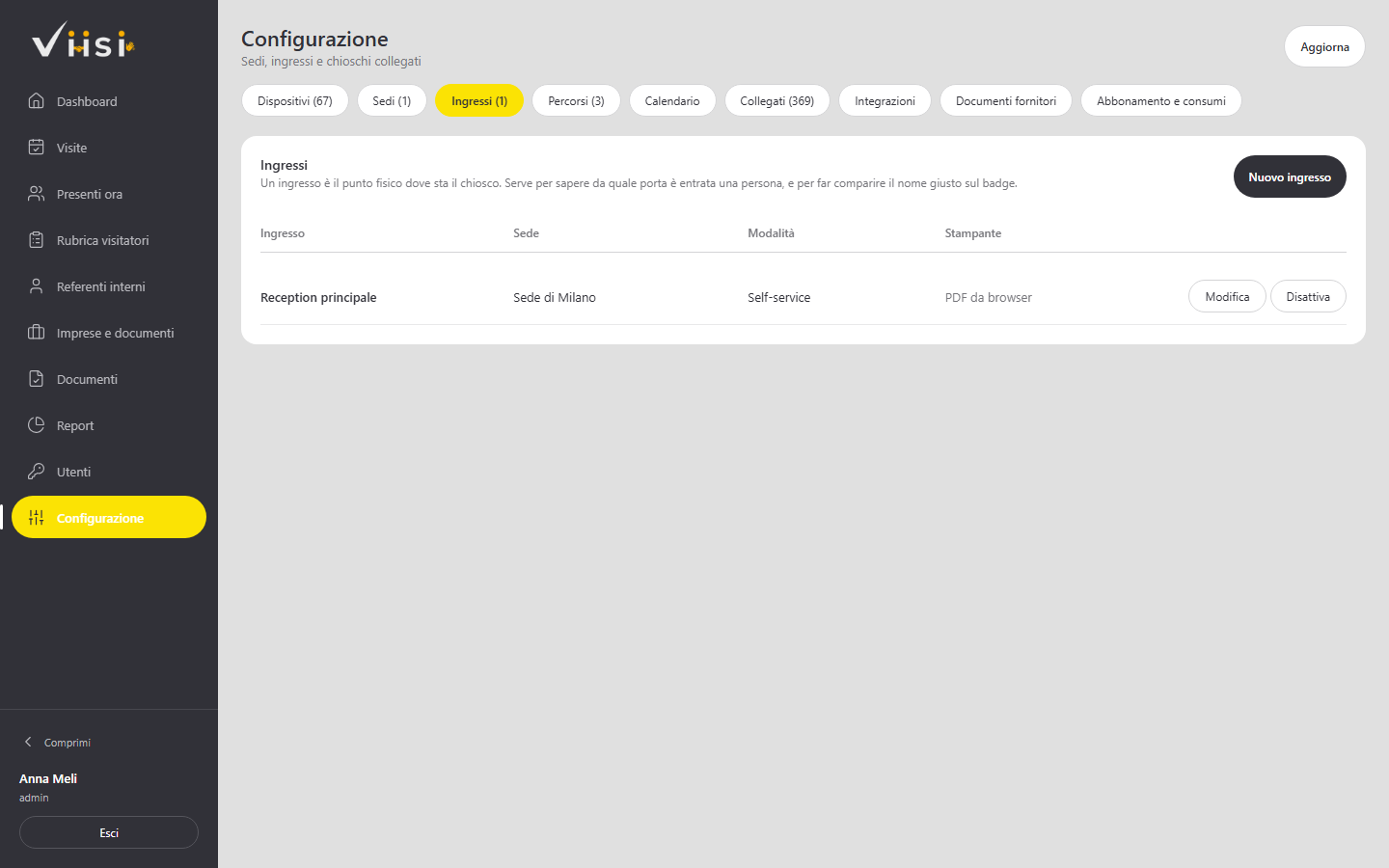
Un ingresso è il punto fisico dove sta il chiosco. Serve a sapere da quale porta è entrata una persona e a far comparire il nome giusto sul badge. Una sede può averne più d'uno: portineria, varco merci, ingresso uffici. Si crea da Configurazione → Ingressi con Nuovo ingresso, oppure con il solo nome mentre si collega un chiosco (capitolo 5): modalità e stampante si sistemano poi qui.
| Modalità | Quando usarla |
|---|---|
| Self-service | Il visitatore fa tutto da solo al chiosco. È il caso normale. |
| Presidiato | C'è una persona in portineria che registra al posto suo. Il chiosco resta utile per la firma dei documenti. |
Un tablet lasciato alla reception è a disposizione di chiunque passi. Senza precauzioni, chi aspetta può uscire dall'applicazione, aprire il browser, guardare le impostazioni o chiudere VIISI e lasciare il chiosco fermo fino a quando qualcuno se ne accorge. Android e iPad hanno entrambi un modo per impedirlo, e non serve installare niente.
È la strada più rapida e non richiede di riconfigurare il tablet. Va abilitata una volta sola.
Da quel momento il tablet resta su VIISI: i pulsanti Home e Indietro non portano fuori. Per sbloccare si tengono premuti insieme Indietro e Panoramica, e viene chiesto il PIN.
Su iPad il meccanismo si chiama Accesso Guidato ed è più solido di quello Android: per uscire serve il codice, e il dispositivo non lo dimentica dopo un riavvio.
È il caso che il blocco su schermo non copre, ed è bene saperlo prima che succeda: quel blocco non sopravvive al riavvio. Se il tablet si spegne — un temporale, un interruttore, la pulizia del venerdì — al ritorno della corrente riparte sulla schermata iniziale di Android, con VIISI chiuso. Il primo visitatore trova un tablet che non registra niente, e nessuno se ne accorge finché non arriva.
Da questa versione VIISI può fare da schermata iniziale del tablet. Android, all'accensione, apre la schermata iniziale: se quella schermata è VIISI, il chiosco torna su da solo.
Fatto. Da quel momento il tablet, ogni volta che si accende, si apre su VIISI. Il tasto Home riporta al chiosco invece che all'elenco delle applicazioni.
Resta una cosa che questo non fa: non impedisce di uscire. Chi apre le app recenti può ancora andare altrove. Per quello serve il blocco su schermo — che però va riattivato dopo ogni riavvio — oppure la modalità che segue.
Con VIISI come schermata iniziale, il tasto Home non porta più alle impostazioni di Android: è quello che si vuole per un visitatore, e un problema per chi deve aggiornare l'applicazione o cambiare il Wi-Fi. Per questo ogni tablet può avere un PIN di uscita.
Il PIN si sceglie mentre si collega il chiosco (capitolo 5), prima di generare il codice, e arriva al tablet insieme al collegamento. Da lì si ritrova in Configurazione → Dispositivi, nella colonna PIN di uscita: da quattro a otto cifre, si cambia toccandolo, e dove manca c'è scritto nessun PIN · imposta. Sul tablet si tiene premuto per tre secondi il marchio in fondo al pannello scuro della schermata di benvenuto, si digita il PIN, e da lì si raggiungono le impostazioni di Android.
C'è un livello superiore, che Android chiama proprietario del dispositivo: il tablet viene consegnato a VIISI, che da quel momento è l'unica applicazione a poter comandare. Quando il chiosco è accoppiato e in servizio si blocca da solo, anche dopo un riavvio o un blackout, senza che nessuno debba attivare niente: dalla barra di Android spariscono Home e Panoramica e, da Android 9, anche le notifiche e il menu di spegnimento. Nessuna combinazione di tasti ne esce, se non cancellando tutto con il ripristino di fabbrica. Si esce con il PIN di uscita. È come si allestiscono i chioschi nei negozi e negli aeroporti.
Il prezzo è la procedura di installazione: si fa una volta per tablet, con un computer e un cavo USB, e l'ordine dei passi conta. Un tablet consegnato si blocca appena è accoppiato, e da lì si esce solo con il PIN di uscita. Per questo il PIN si sceglie nel collegamento, prima del codice, si controlla sul tablet che sia arrivato, e solo alla fine si consegna il tablet.
cmd nella barra dell'indirizzo e premi Invio: in quella finestra i comandi di
questa pagina funzionano come sono scritti. Copia l'APK nella stessa cartella. Sul tablet
servono la rete Wi-Fi già salvata, perché una volta bloccato la si cambia solo con il PIN, e il
blocco schermo di Android su Nessuno (fra le impostazioni di sicurezza o della
schermata di blocco): con un PIN o una sequenza, dopo ogni riavvio il tablet si fermerebbe
sulla loro richiesta, e VIISI non partirebbe finché qualcuno non la compila.
adb devices: sul tablet compare «Consentire
debug USB?». Spunta Consenti sempre da questo computer e conferma. Ridando
adb devices, accanto al tablet deve comparire device. Se non compare
niente, prova un altro cavo o installa il driver USB del produttore del tablet. Poi rendi
l'autorizzazione permanente: da Android 10 scadrebbe dopo sette giorni in cui il computer non
si collega, e con il tablet bloccato la richiesta non può ricomparire.
Accounts: 0;
Success. Se VIISI era già installato e accoppiato alla sede
giusta, non serve riaccoppiarlo: salta il passo 4 e imposta il PIN sulla sua riga. Se era
accoppiato altrove, revoca dal portale la sua riga: con il tablet in rete, entro un minuto
torna su Collega questo dispositivo. Solo se non ci torna, azzeralo con
adb shell pm clear cloud.ak8.viisi.kiosk, sapendo che così si perdono le
registrazioni fatte senza rete e non ancora inviate. Va fatto adesso: dopo la consegna il
comando viene rifiutato.Success: Device owner set: qualunque
altra è un fallimento, e di solito basta correggere la causa e ripetere il comando.
already some accounts vuol dire che c'è un account; several users, un
secondo utente; Unknown admin, che VIISI non è installato o è precedente alla 0.8.0;
is already set, che il tablet ha già un proprietario — se il messaggio nomina
cloud.ak8.viisi.kiosk, è VIISI stesso, e la consegna è già fatta. Con qualunque
altro messaggio non insistere: copialo e mandalo all'assistenza.
Entro mezzo minuto il chiosco si blocca. VIISI tiene comunque nascosta la barra di Android:
scorrendo dal bordo in basso, con la navigazione a tre tasti adesso compare solo Indietro; con
la navigazione a gesti non compare niente. Se dopo un minuto ci sono ancora Home e
Panoramica, controlla che il chiosco sia sulla schermata di benvenuto e che il terzo
controllo del passo 2 ora nomini cloud.ak8.viisi.kiosk.adb reboot: il tablet deve ripartire da solo su VIISI, già bloccato. Poi fai
una manutenzione (PIN, Apri le impostazioni, poi Home) e controlla che torni
bloccato. Infine avvia un arrivo che usa la fotocamera, per esempio Ho un
appuntamento: la fotocamera deve aprirsi senza che Android chieda il permesso.Il permesso della fotocamera VIISI se lo concede da solo quando si blocca: non serve darlo a mano. Con il blocco mette anche due divieti, che restano finché il tablet non viene restituito: non si possono aggiungere account — nemmeno durante la manutenzione — e non si può avviare in modalità provvisoria, dove il chiosco non partirebbe.
adb shell am task lock stop toglie il blocco su schermo, ma su quello del
proprietario non ha effetto; VIISI non si ferma, non si svuota e non si disinstalla. Dal cavo
si guarda, si aggiorna e si riavvia. Le vie d'uscita, dalla più leggera, sono tre. Il
PIN di uscita. La revoca del dispositivo dal portale: con il
tablet in rete lo sblocca e lo riporta su Collega questo dispositivo, ma VIISI ne
resta proprietario; per restituirlo va riaccoppiato, e siccome si riblocca subito e il PIN
vecchio non vale più, nel collegamento va scelto un PIN, come al passo 4. Il
ripristino alle condizioni di fabbrica, che VIISI non impedisce: dalle
impostazioni durante la manutenzione, oppure dal menu di recovery del tablet. Con il tablet
bloccato il menu di spegnimento non c'è: alla recovery si arriva dal cavo con
adb reboot recovery, oppure tenendo premuto il tasto di accensione finché il
tablet si riavvia e usando durante l'avvio la combinazione di tasti del produttore.
Per la manutenzione si usa il PIN di uscita: sul tablet si tiene premuto il marchio per tre secondi, si digita il PIN e si tocca Apri le impostazioni. Il blocco si toglie finché non si torna su VIISI — per esempio con Home — e al massimo per un quarto d'ora con lo schermo acceso (a schermo spento il conto si ferma): poi, di norma, il chiosco torna in primo piano e si riblocca da solo. Se nel frattempo Android ha chiuso VIISI per liberare memoria, il ritorno non avviene: finita la manutenzione torna sempre al chiosco, senza contare sul quarto d'ora. Torna al chiosco chiude il pannello senza aprire niente.
Se cambi il PIN dal portale, il tablet lo riceve con la configurazione, che riscarica ogni quarto d'ora (dalla versione 0.8.2), oppure quando qualcuno apre il pannello del PIN con la rete attiva, o quando VIISI si riavvia. Fallo arrivare subito: apri il pannello, aspetta qualche secondo, digita il PIN nuovo e conferma, poi chiudi con Annulla. Se risponde «PIN sbagliato», riprova dopo qualche secondo. Finché non l'ha ricevuto, il tablet accetta ancora quello vecchio: tienilo da parte finché non hai provato il nuovo.
Da qui in poi il tablet si aggiorna da solo (dalla versione 0.8.5). Le correzioni arrivano via rete, come su tutti i chioschi (vedi Gli aggiornamenti del chiosco, nel capitolo 5). In più, su un tablet consegnato arriva da solo anche l'APK nuovo: VIISI lo scarica e lo installa di notte, nella finestra della sede (di serie dall'una alle cinque), quando nessuno usa il chiosco da dieci minuti. Per qualche secondo il tablet esce dal blocco, poi VIISI riparte e si riblocca da solo. Per questo il tablet consegnato va lasciato acceso, con VIISI a video, anche di notte.
Per aggiornare VIISI a mano (un tablet con una versione precedente alla 0.8.5,
o quando AK Innovation te lo chiede) si installa la nuova versione sopra la vecchia: dal cavo
con adb install -r, oppure durante la manutenzione, scaricandola con il browser
(lo apri da Impostazioni → App, perché Home riporta a VIISI e chiude la manutenzione;
al primo file Android chiede di consentire al browser di installare app). Dev'essere una
versione uguale o più recente, e firmata come quella installata: le altre vengono rifiutate, e
finché VIISI è proprietario non si può disinstallarlo per ripartire da capo. Se l'aggiornamento
lo fai durante la manutenzione, alla fine riapri VIISI: il ritorno automatico non vale più.
Per dismettere un tablet, dallo stesso pannello c'è Restituisci il tablet, da confermare con Sì, restituisci: VIISI toglie il blocco, i due divieti e la schermata iniziale imposta, smette di esserne il proprietario, e da lì si disinstalla come un'app qualsiasi. Fallo prima di revocare il dispositivo dal portale: dopo la revoca il pannello non è più raggiungibile senza riaccoppiare il tablet. Senza questo passo, un tablet consegnato si recupera solo riaccoppiandolo per arrivare al pannello, oppure con il ripristino alle condizioni di fabbrica. Per riavere il blocco bisogna rifare la consegna con il cavo.
Senza la consegna, per un chiosco che deve stare fermo su VIISI bastano la schermata iniziale e il blocco su schermo, descritti più indietro. La prima copre il riavvio, il secondo copre chi prova a uscire — e va riattivato quando il tablet si riaccende.
Il blocco su schermo e l'accesso guidato si disattivano da chi conosce il codice, e il blocco su schermo va riattivato a mano se il tablet si riavvia. La consegna a VIISI toglie entrambi i limiti, un tablet alla volta. Per molti tablet in sedi diverse la strada è un sistema di gestione dei dispositivi: si imposta la flotta in modo che ogni tablet avvii VIISI da solo all'accensione e non permetta di uscirne affatto.
È una configurazione che si fa una volta e vale per tutta la flotta, ma richiede tablet dedicati e riportati alle impostazioni di fabbrica. Vale la pena solo oltre i due o tre dispositivi: sotto quella soglia, il blocco su schermo con il PIN copre il caso reale, che non è il sabotaggio ma la curiosità di chi aspetta.
Il badge non è obbligatorio. Molte reception non stampano niente: il visitatore riceve il proprio codice a schermo, il referente l'email che annuncia il suo arrivo, e l'uscita si registra col QR sul telefono. VIISI funziona così senza che nessuno compri hardware.
Dove il badge serve — perché l'adesivo sulla giacca dice a colpo d'occhio chi è autorizzato a stare lì — servono una stampante adatta e un minuto di configurazione.
Le altre stampanti non sono escluse per capriccio, semplicemente fanno un altro lavoro. Una laser da ufficio produce un foglio A4 che nessuno indosserà; una termica da scontrino una striscia di carta che finisce in tasca. Il badge visitatore deve essere un adesivo, e solo le etichettatrici lo fanno.
192.168.1.50.Il visitatore entra comunque: la registrazione è già avvenuta e nessuno resta fuori per una stampante spenta. Il badge semplicemente non esce, e chi sta alla reception se ne accorge.
Le cause, in ordine di frequenza: la stampante è spenta o senza etichette, l'indirizzo è cambiato, oppure il tablet è su una rete diversa — capita quando si collega il tablet alla rete degli ospiti invece che a quella dell'ufficio.
Il chiosco offre comunque un pulsante Stampa, che usa la stampante configurata sul tablet. Su iPad può essere silenziosa; su Android il sistema mostra sempre la propria finestra di scelta, e non è aggirabile — è una decisione di Android, non un limite di VIISI. Per questo il pulsante si chiama «Stampa» e non parte da solo: sarebbe una finestra che si apre mentre il visitatore sta leggendo il proprio codice.
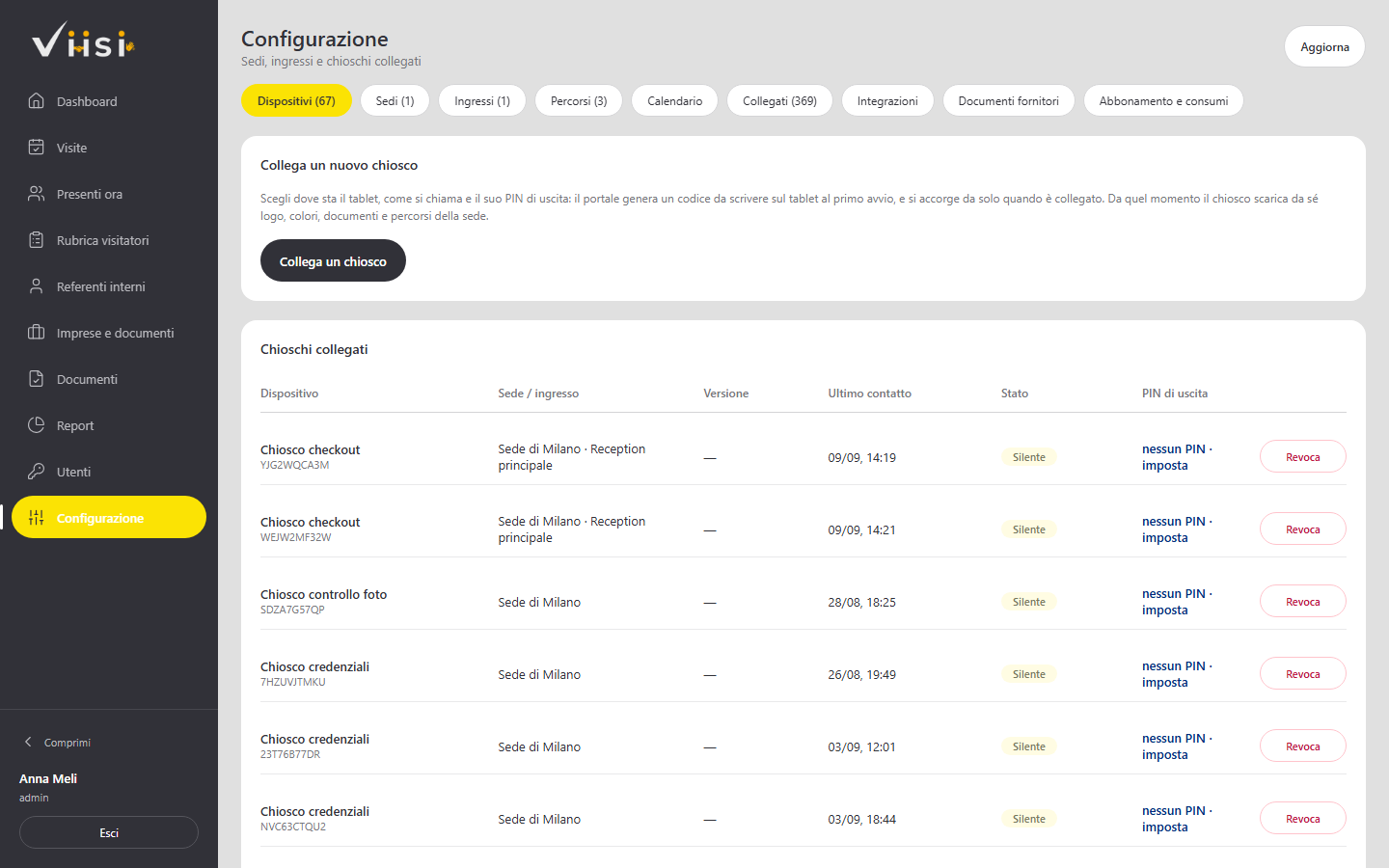
Un tablet appena installato non sa a quale azienda appartiene. Glielo si dice una volta sola, con un codice di sei caratteri generato dal portale. In Configurazione → Dispositivi premi Collega un chiosco: si apre di lato una procedura che chiede tutto prima del codice, un passo alla volta.
Il chiosco è un'app per tablet Android. Oggi l'app la manda AK Innovation: si chiede a assistenza@viisi.it.
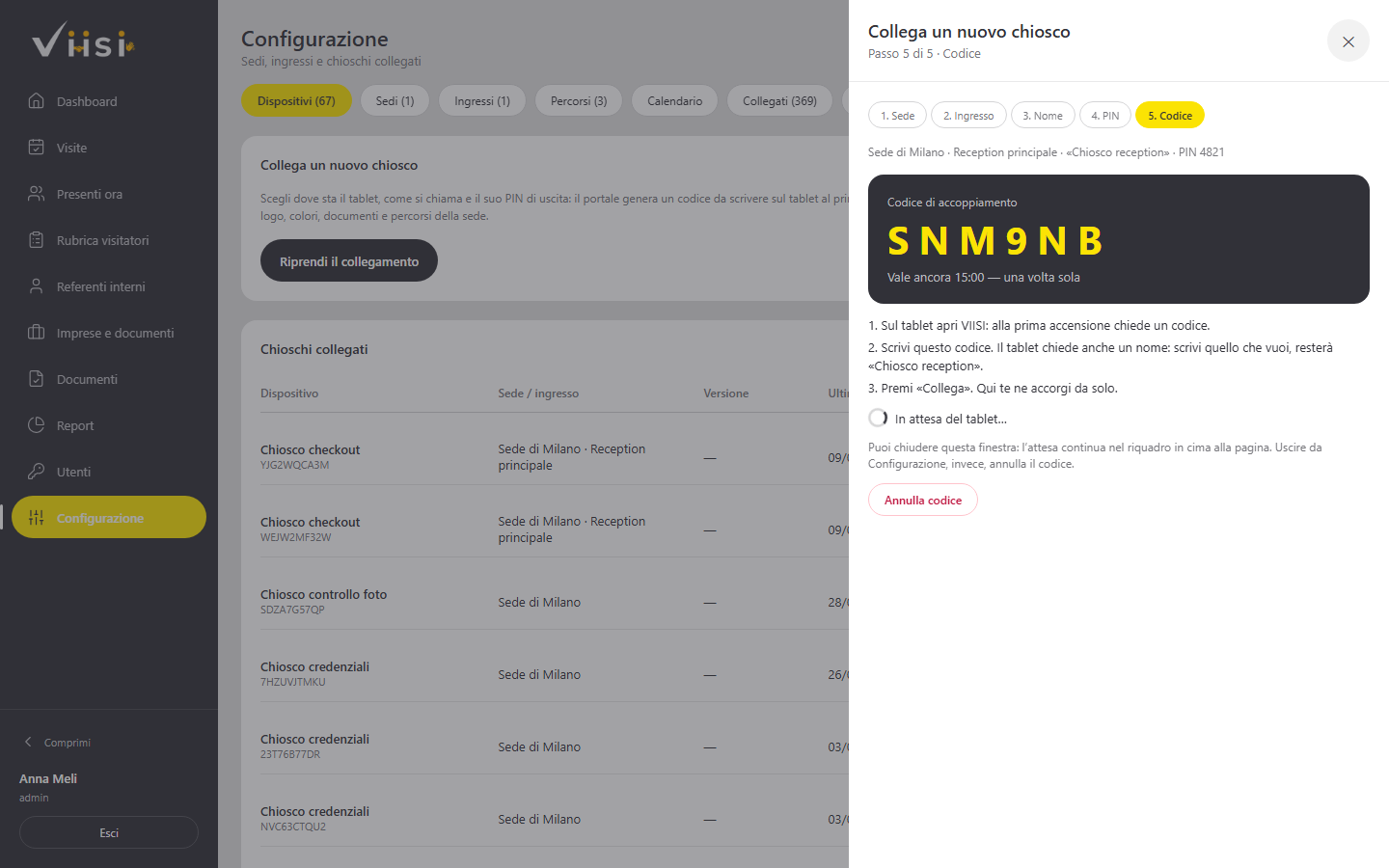
Il codice vale quindici minuti — il portale mostra il tempo che resta — e funziona una volta sola. L'alfabeto non contiene 0, O, 1, I e L, perché questi codici vengono spesso letti ad alta voce al telefono. Non c'è niente da premere per sapere se il tablet l'ha preso: entro pochi secondi la procedura passa da sola a Collegato, e il chiosco compare nell'elenco con il nome e il PIN scelti.
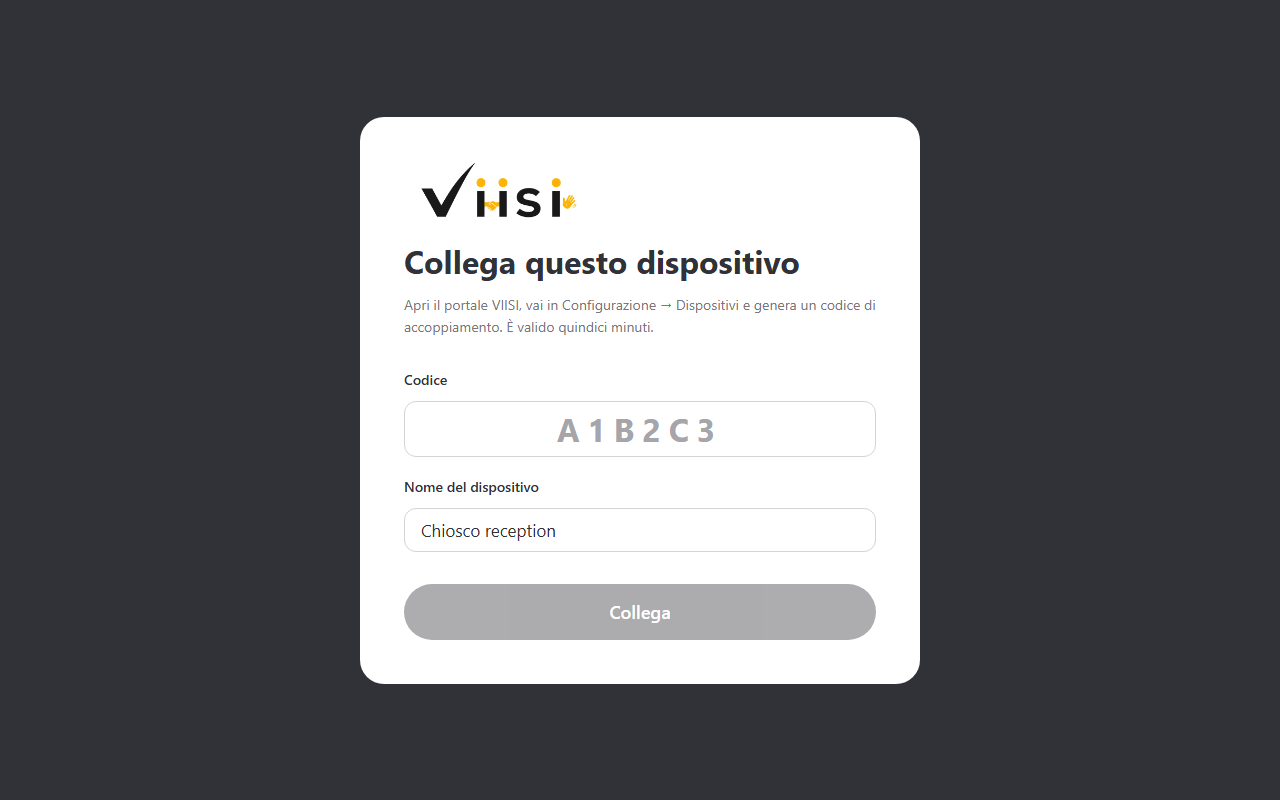
Da quel momento il chiosco scarica da solo la configurazione della sede: logo, colori, lingue, documenti da far firmare e percorsi di registrazione.
Annulla codice lo rende inutilizzabile subito: sul tablet risponde «Codice non valido o scaduto». È il gesto da fare se l'hai dettato alla persona sbagliata o se hai cambiato idea. Un codice scaduto o annullato si rifà con Genera un codice nuovo, con le stesse scelte; Cambia nome o PIN torna ai passi di prima.
L'elenco mostra per ogni dispositivo la sede e l'ingresso, la versione installata, l'ultimo contatto e il PIN di uscita, che si cambia toccandolo: dove manca c'è scritto nessun PIN · imposta. Uno stato Silente significa che il tablet non dà notizie da più di quindici minuti: quasi sempre è spento o ha perso la rete. Sotto la versione, in piccolo, c'è aggiornato il con la data, quando il tablet usa una correzione arrivata via rete, oppure come installato, quando usa il codice dell'APK installato.
Chi ha il tablet davanti può scriverlo sul momento. Si tocca il marchio VIISI in fondo alla schermata di benvenuto e dentro il pannello che si apre c'è Segnala un problema: una frase, e basta. Non è un pulsante in vista, perché il chiosco sta in un atrio e non deve diventare una cassetta dei reclami per chi aspetta.
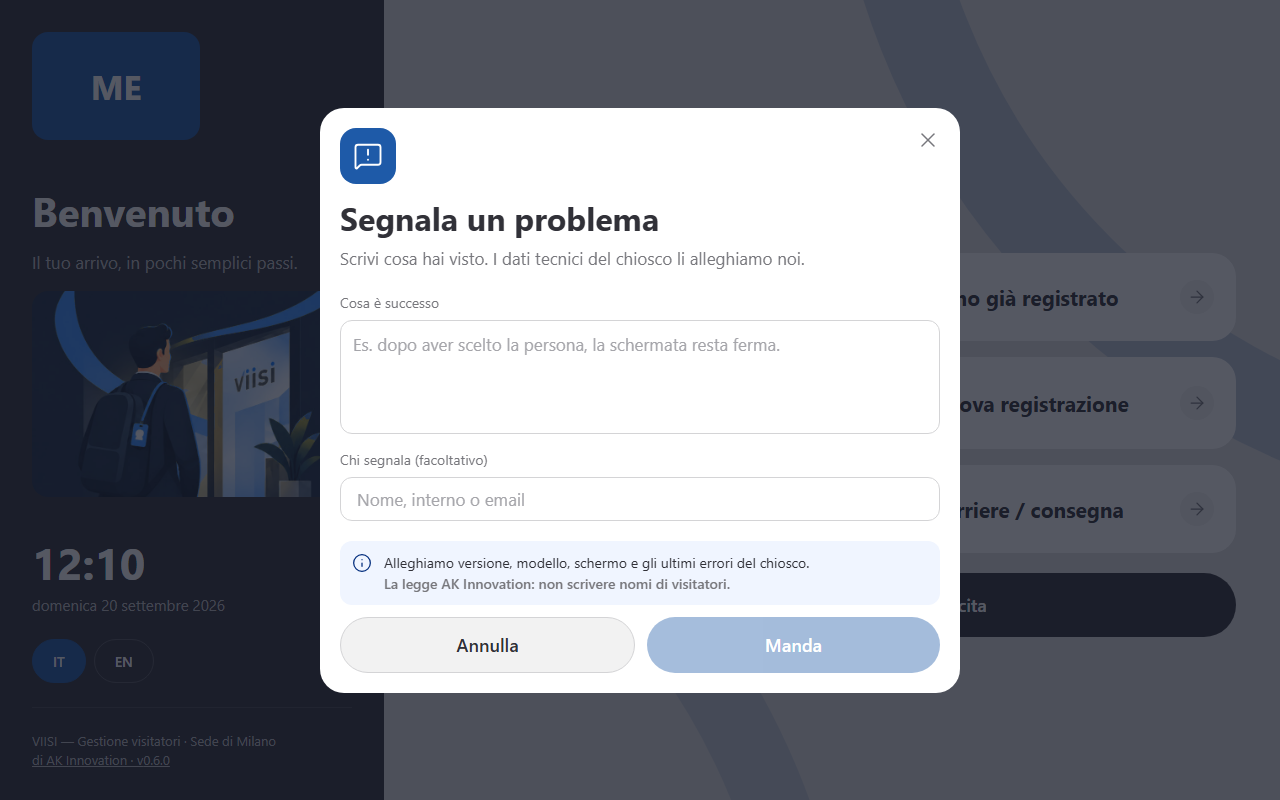
Al messaggio il chiosco unisce da sé quello che chi scrive non saprebbe dire: versione installata, modello del tablet, versione di Android, misura dello schermo, le ultime schermate viste e gli ultimi errori di rete. Sono esattamente le cose che servono per correggere senza indovinare. Se in quel momento la rete non c'è — e spesso è proprio il problema da segnalare — la frase resta sul tablet e parte da sola appena il collegamento torna.
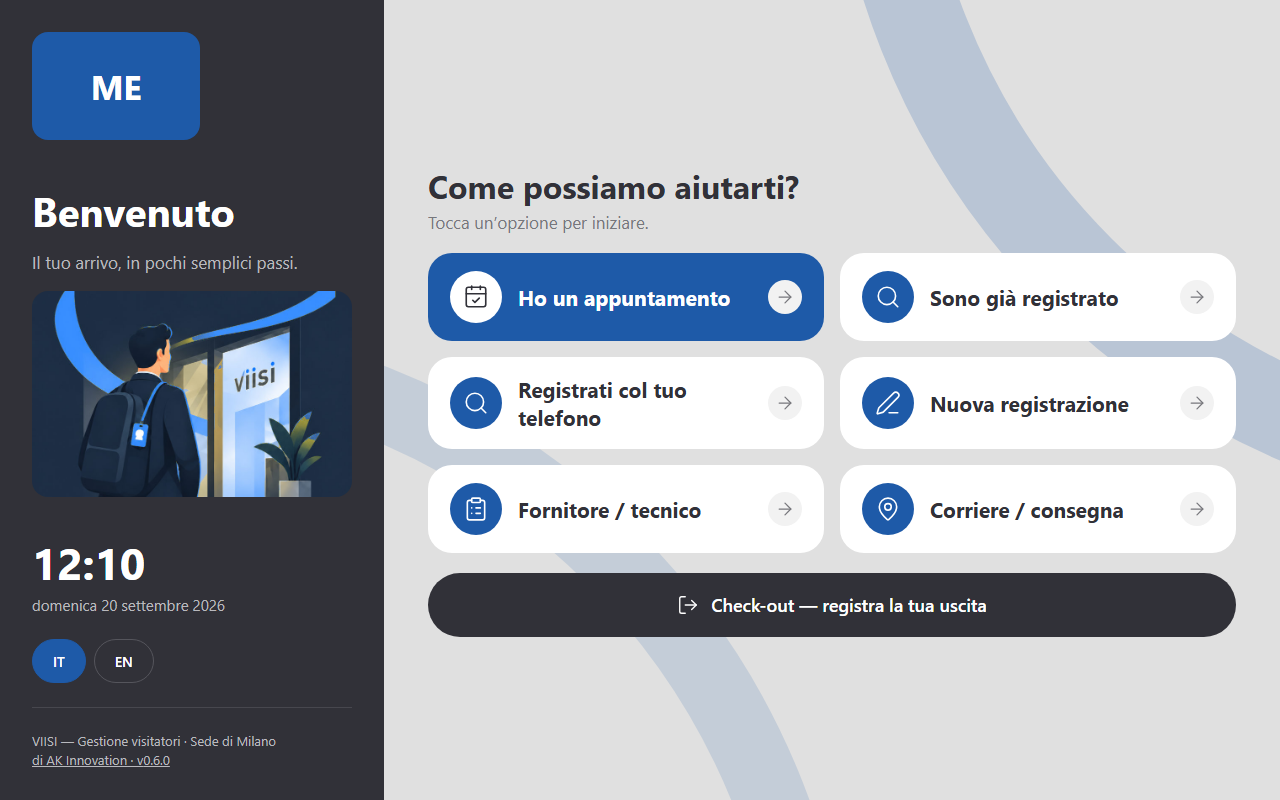
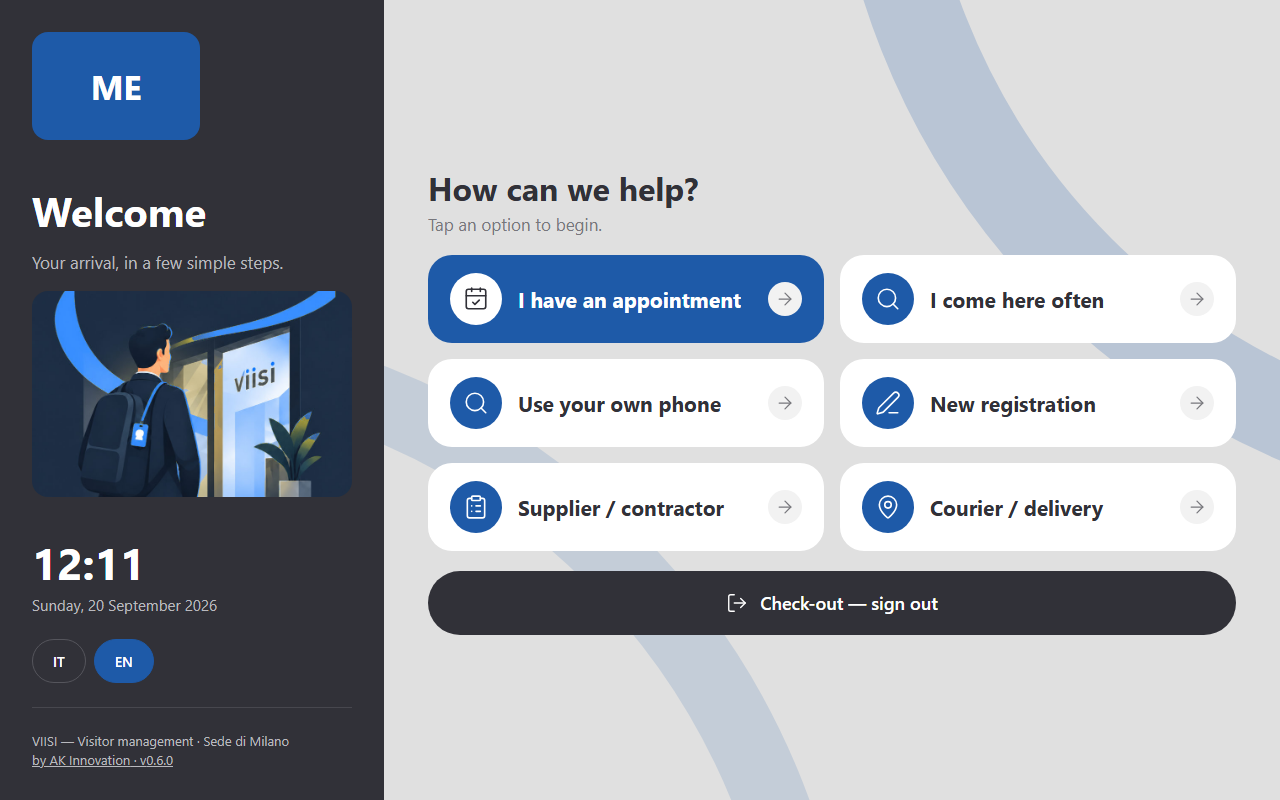
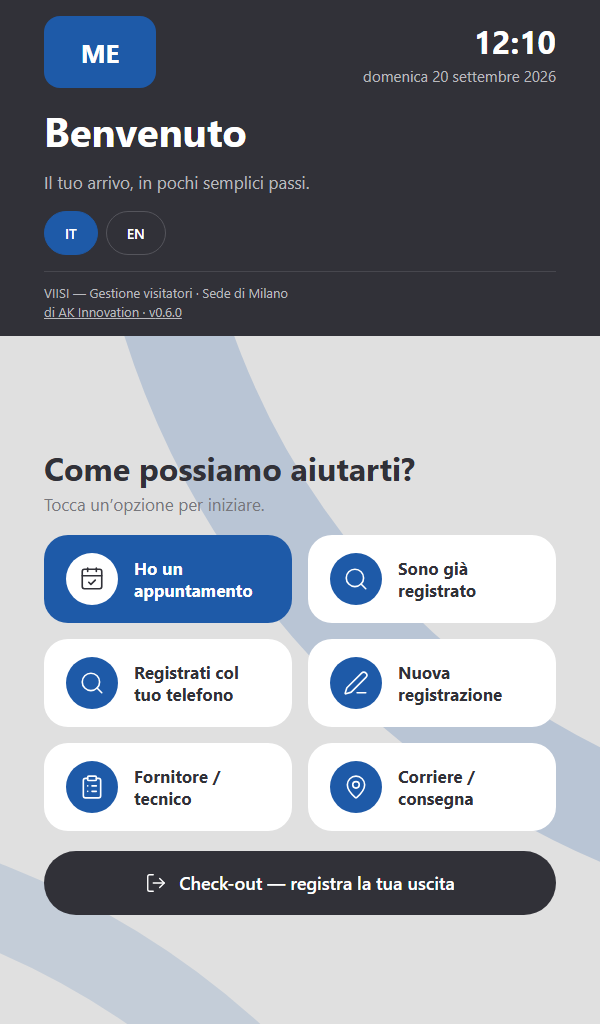
Chi arriva trova quattro strade e nessuna istruzione da leggere. La lingua si cambia in basso a sinistra.
| Opzione | Per chi |
|---|---|
| Ho un appuntamento | Chi ha ricevuto l'invito: inquadra il QR e conferma i dati già compilati. |
| Nuova registrazione | Chi arriva senza preavviso: inserisce i propri dati e cerca il referente. |
| Fornitore / tecnico | Chi viene a lavorare: di serie vengono chiesti l'attività da svolgere (obbligatoria) e la targa, e la firma dei documenti è obbligatoria. |
| Corriere / consegna | Percorso rapido: nome, azienda di trasporto e destinatario, senza firme. Il corriere esce come tutti, registrando l'uscita: se non lo fa, risulta dentro finché la visita non si chiude d'ufficio. |
Il pulsante scuro in fondo serve a registrare l'uscita: si inquadra il QR del badge, si digita il codice della visita, oppure ci si fa riconoscere con l'email o con nome e cognome (vedi Registrare l'uscita, più avanti).
In basso a sinistra ci sono due pillole, IT ed EN. Toccando EN il chiosco passa all'inglese: tutte le schermate, i messaggi di errore, le date e i giorni della settimana.
La lingua scelta segue il visitatore: viene registrata insieme ai suoi dati, e da quel momento le email che riceve — invito, annullamento, conferma di uscita — gli arrivano in inglese. Se torna e sceglie l'italiano, da lì in poi le riceve in italiano.
| Cosa | In che lingua |
|---|---|
| Le schermate del chiosco | Quella scelta dal visitatore. |
| Le email al visitatore | Quella scelta dal visitatore. |
| Gli avvisi ai referenti | Sempre in italiano: li leggono i vostri dipendenti. |
| Il portale di gestione | Sempre in italiano. |
| I titoli delle informative | Nella lingua in cui li avete caricati: sono documenti vostri, e tradurli d'ufficio non sarebbe corretto. Per averli in inglese, caricate una versione inglese. |
| Il motivo della visita | Registrato sempre in italiano, anche se scelto in inglese: altrimenti nei report «Riunione» e «Meeting» risulterebbero due motivi diversi. |
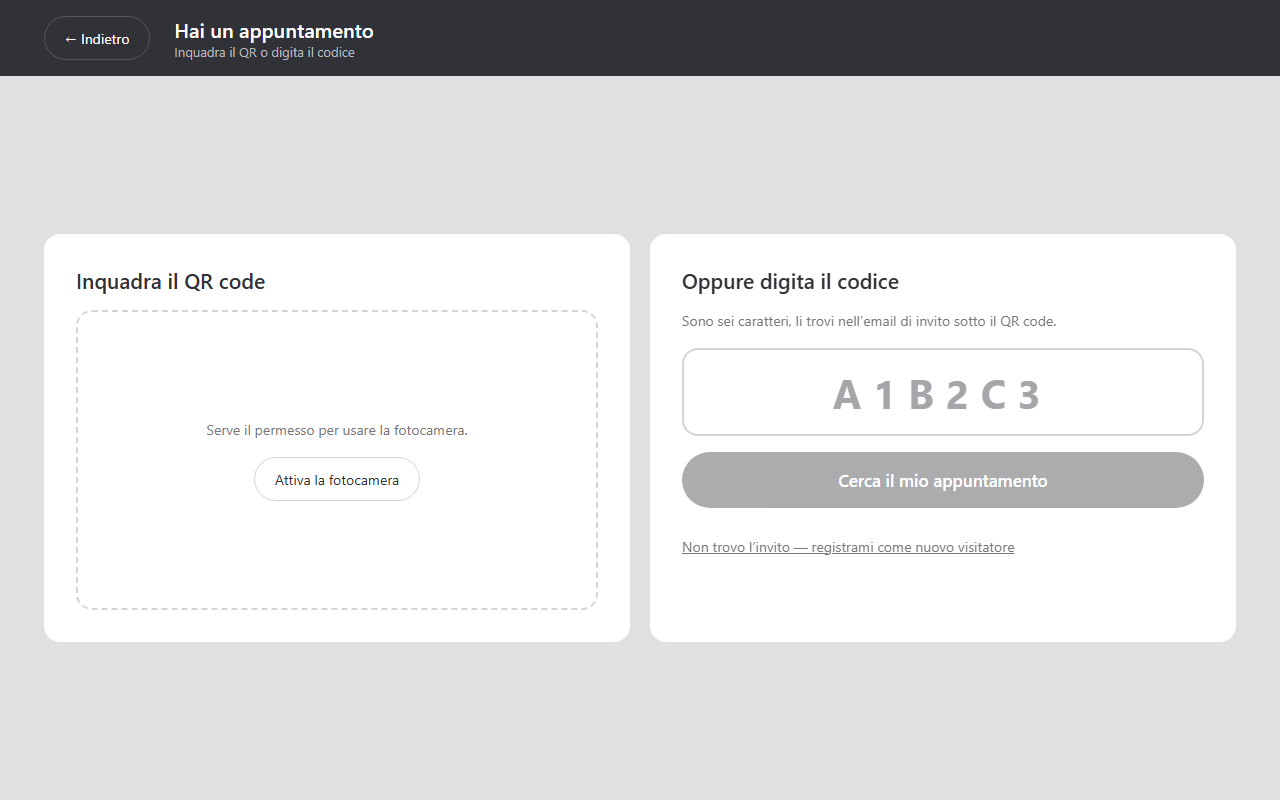
Chi ha ricevuto l'invito non deve reinserire nulla: i dati sono già stati scritti da chi ha creato la visita. Tocca Ho un appuntamento e si identifica in uno dei due modi.
| Come | Quando serve |
|---|---|
| Inquadrare il QR | È la via normale: si avvicina il telefono con l'email aperta, oppure il foglio stampato. Il chiosco riconosce il codice e passa avanti da solo. |
| Digitare il codice | Sei caratteri stampati nell'email sotto il QR. Serve quando il QR non si legge: schermo rovinato, stampa sbiadita, fotocamera sporca, telefono scarico. |
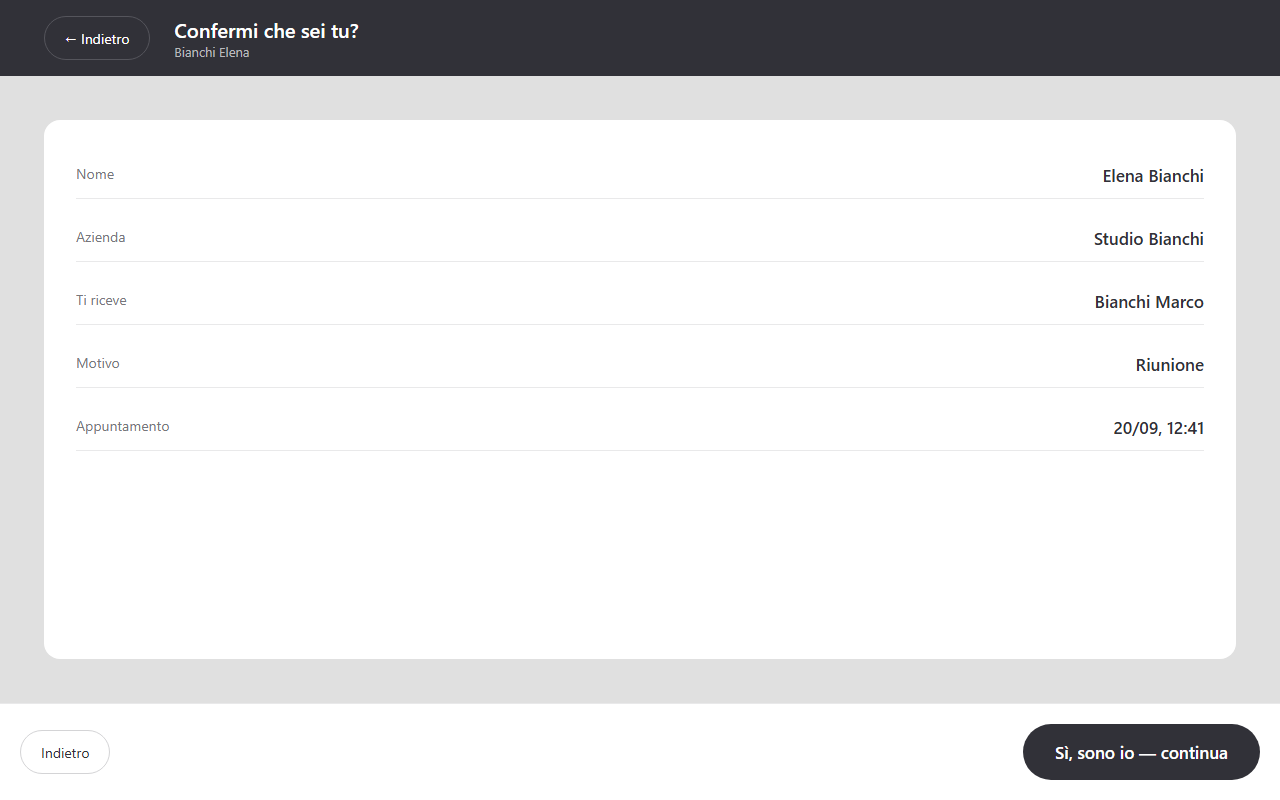
Il riepilogo serve a evitare l'errore più banale: due persone della stessa azienda che arrivano insieme e si scambiano l'invito. Dopo la conferma restano le informative, che valgono anche per chi era atteso — l'appuntamento non esonera dalla privacy né dal regolamento di sicurezza.
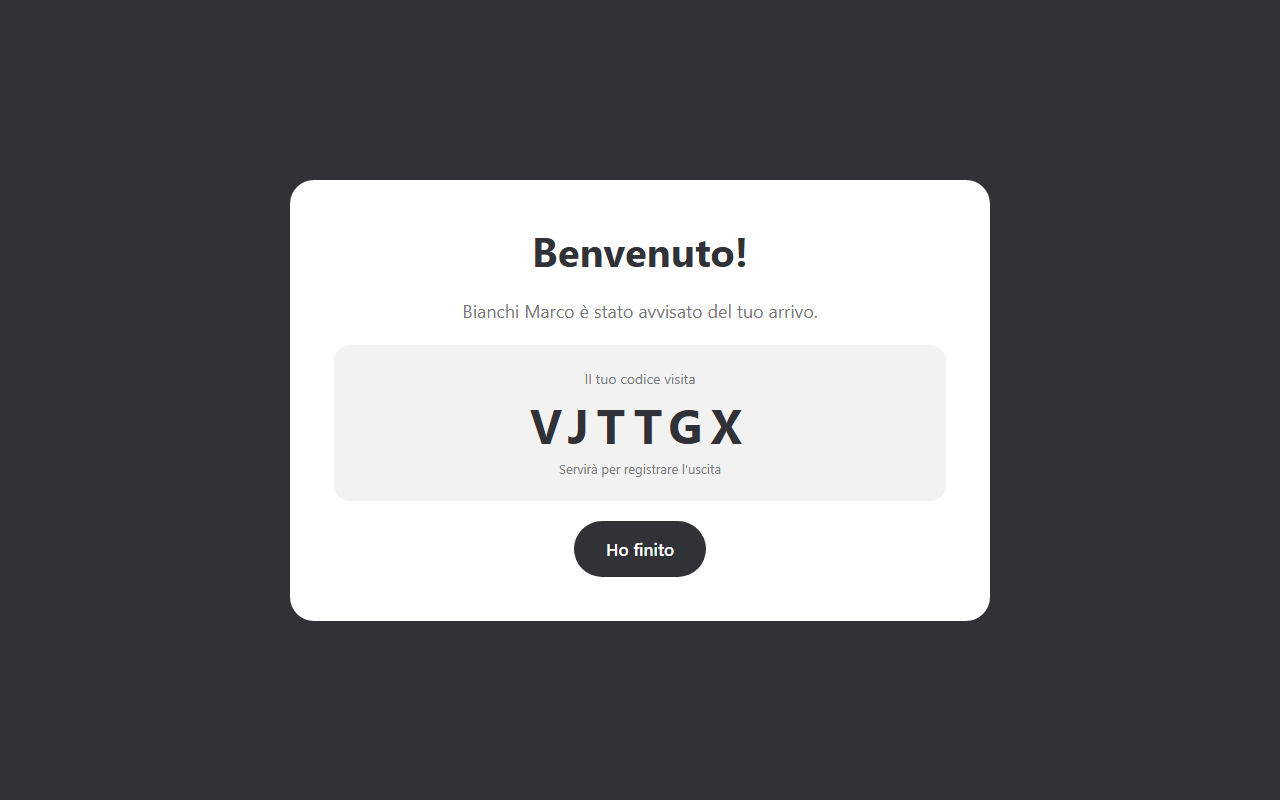
Chi non trova l'invito ha comunque una via d'uscita in fondo alla schermata: registrami come nuovo visitatore porta al percorso di registrazione completo.
Chi non ha un appuntamento tocca Nuova registrazione e viene guidato passo per passo. Il numero dei passi dipende dalla configurazione: un corriere ne fa meno di un manutentore, perché il percorso è diverso.
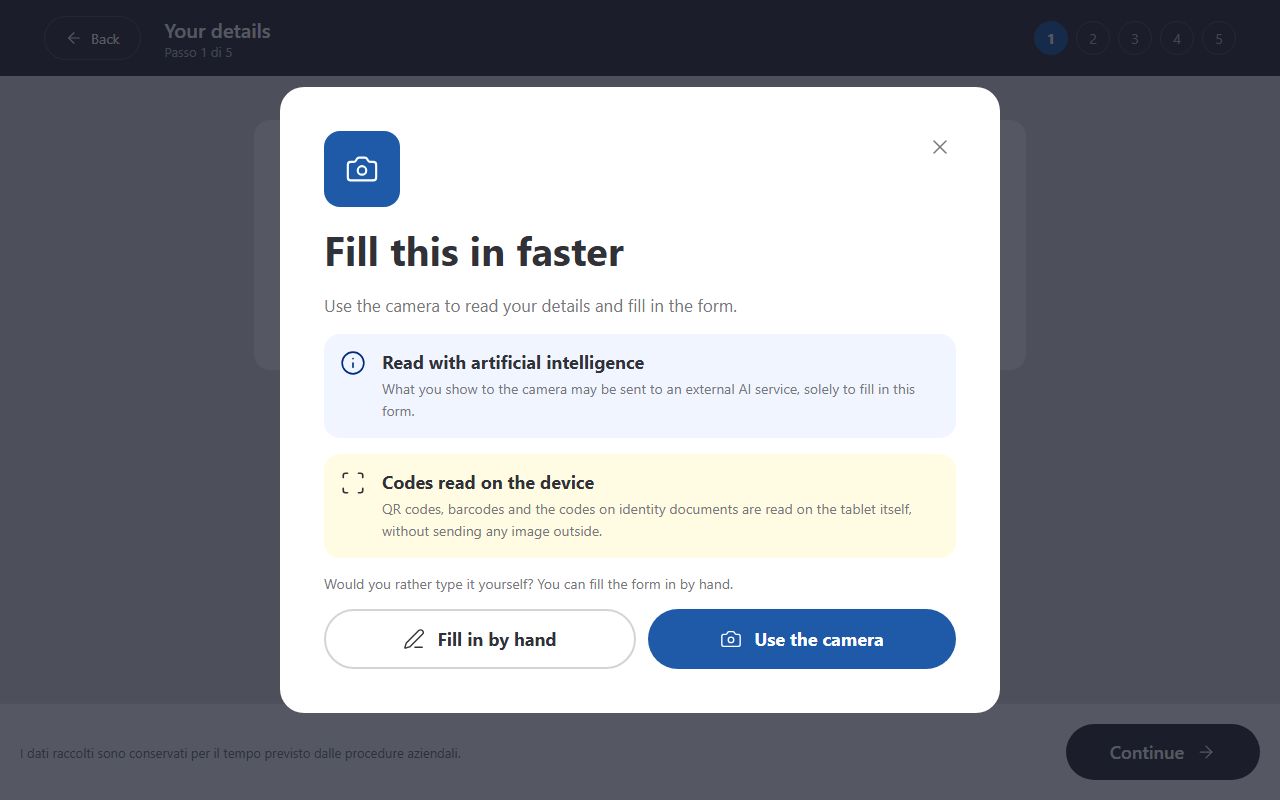
La prima cosa che compare non è il modulo: è la proposta di leggere un biglietto da visita, che riempie i campi da sola. Arriva prima perché è prima che serve — chi comincia a battere il proprio nome e la scopre a metà strada non ci guadagna più niente.
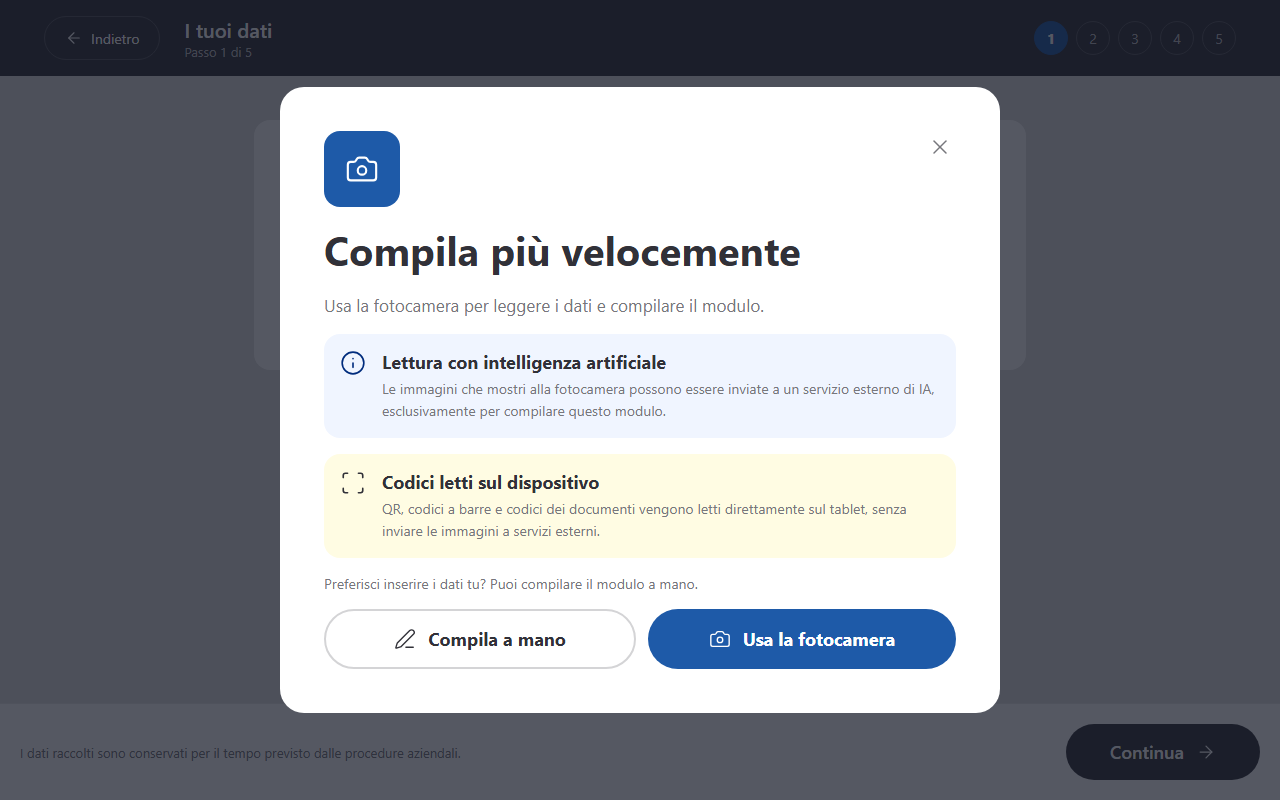
Chi tocca Compila a mano passa al modulo e non se la vede più chiedere per il resto della registrazione. La fotocamera non si accende finché non si accetta: quella schermata è una domanda, non un obiettivo puntato.
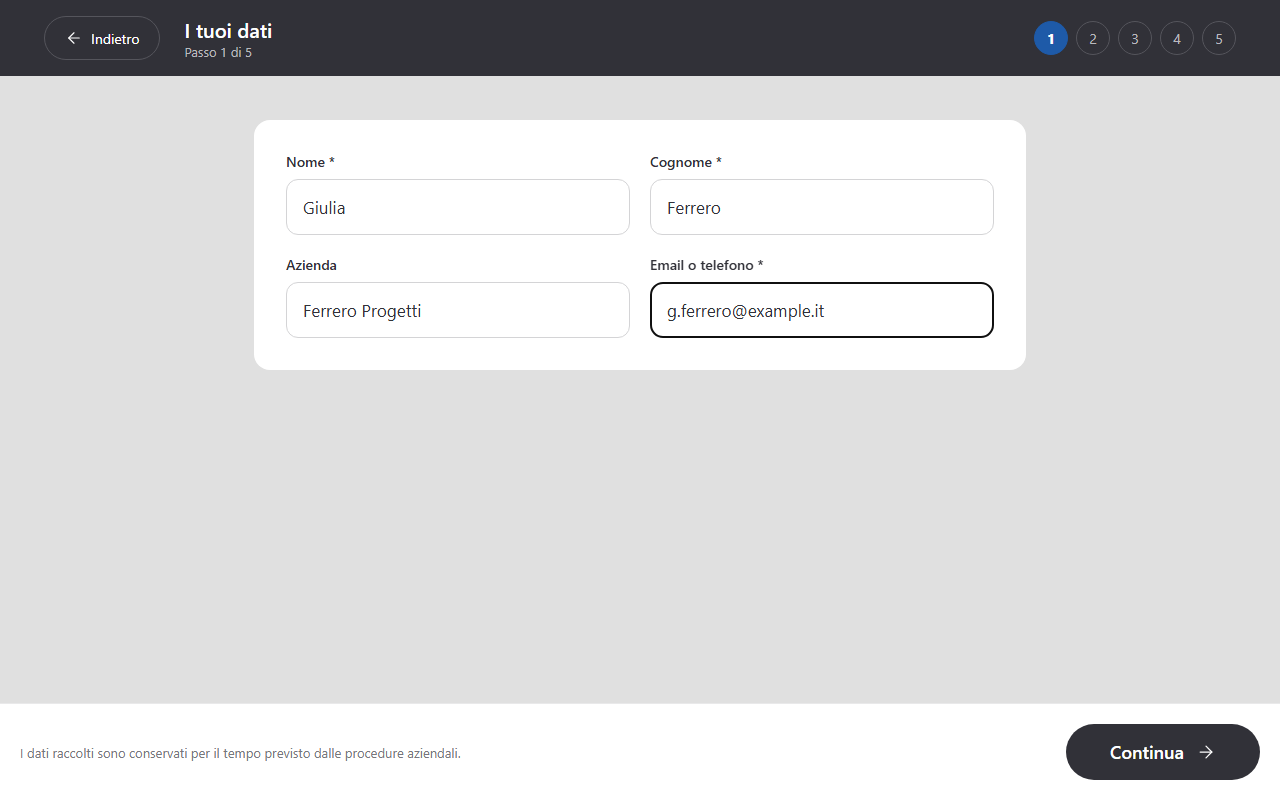
Di norma serve almeno un recapito, email o telefono: senza, non sarebbe possibile inviare nulla né ricontattare la persona. Il chiosco lo dice esplicitamente invece di lasciare il pulsante spento senza spiegazioni. Il percorso può rendere il recapito facoltativo o non chiederlo: chi non lo lascia si registra lo stesso, ma se non ha appoggiato la tessera sanitaria alla visita successiva non c'è niente con cui riconoscerlo e in rubrica nasce una seconda scheda.
Accettando la proposta si apre la fotocamera: si mostra quello che si ha in mano — non c'è da scegliere fra modi diversi, e non c'è da premere niente, il tablet riprova da sé finché non riesce a leggere. Chi ha detto Compila a mano e cambia idea trova la stessa offerta in cima al modulo, come riga discreta.
Quello che accetta, in ordine di quanto è preciso:
In tutti i casi i campi restano modificabili: quello che il chiosco legge è una proposta, non un verbale.
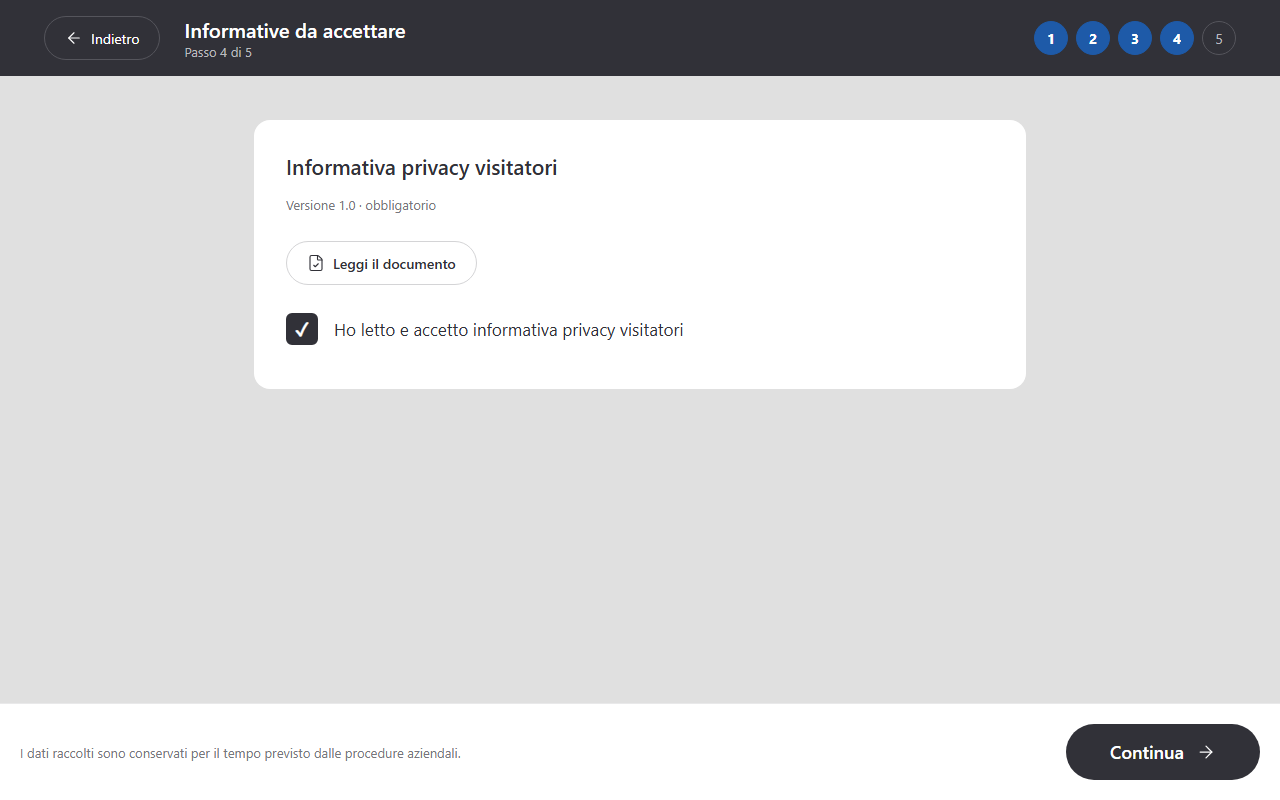
I documenti proposti sono quelli che le regole impostate in Documenti prevedono per quella sede e quella tipologia di visitatore. Se manca l'accettazione di un documento obbligatorio, o la firma su un documento che la richiede, il chiosco elenca cosa manca e non prosegue.
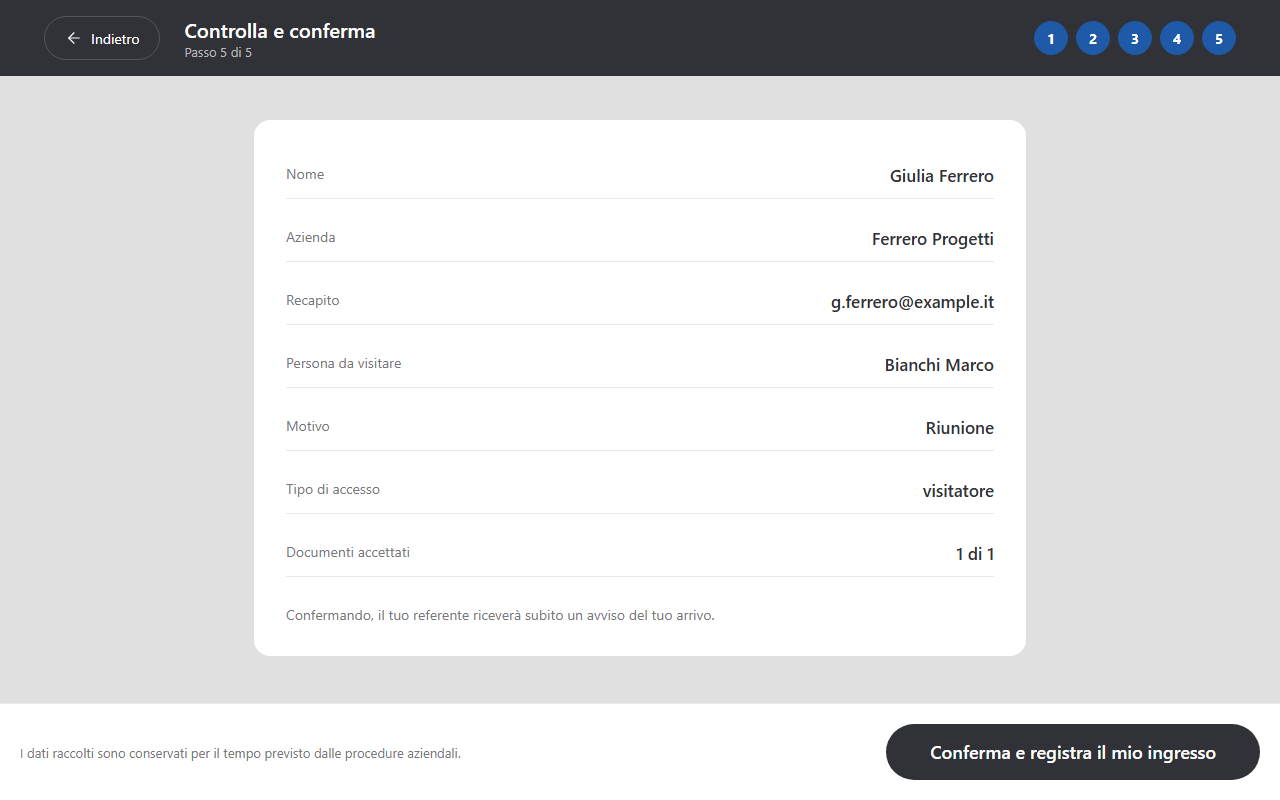
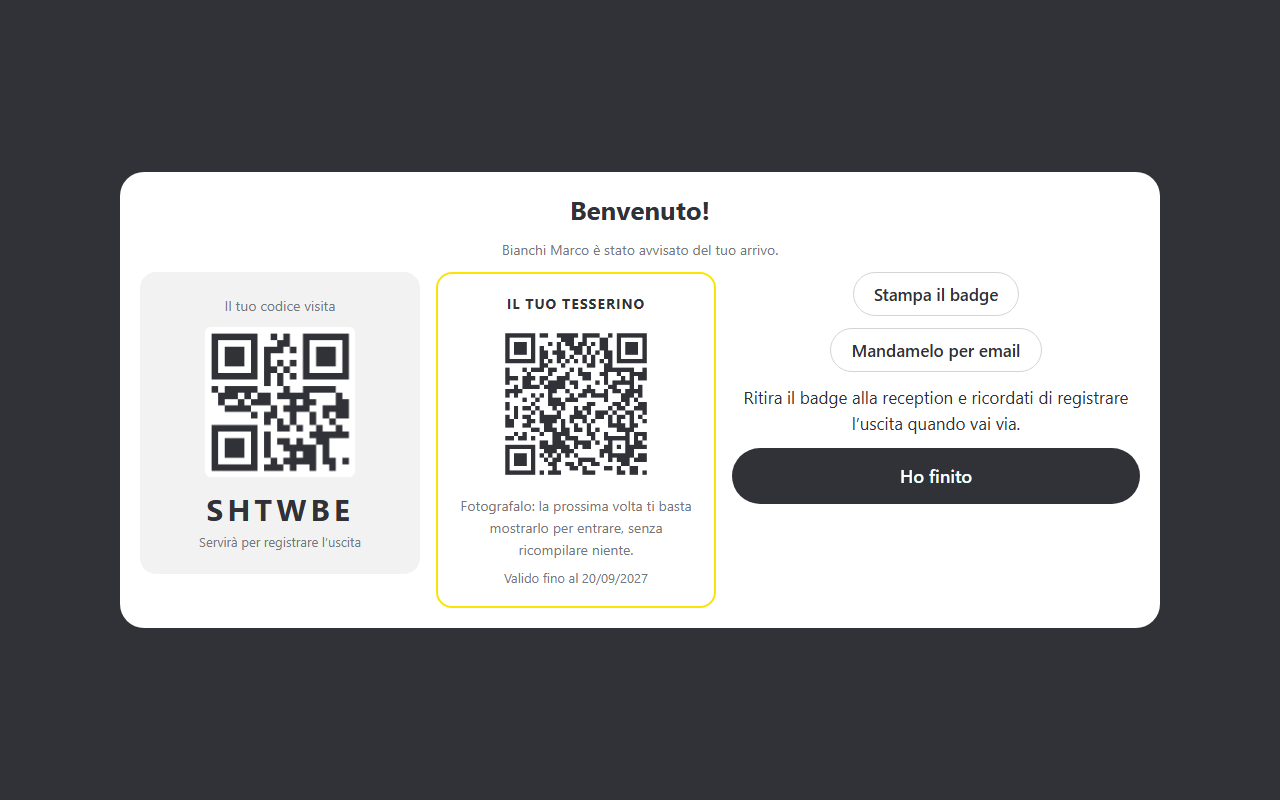
Alla conferma la visita viene registrata, il referente riceve l'avviso e sullo schermo compare il codice visita: sei caratteri e un QR da inquadrare all'uscita. Accanto, se il percorso lo prevede, c'è il tesserino permanente da fotografare — la volta dopo basta mostrarlo. Dopo un minuto il chiosco torna da solo alla schermata di benvenuto, pronto per la persona successiva.
Dal pulsante Check-out della schermata di benvenuto ci si fa riconoscere in uno di cinque modi: Inquadra il QR del badge, il Codice di sei caratteri, l'Email, il Nome e cognome, oppure il Biglietto da visita mostrato alla fotocamera. Email e nome si scrivono per intero e devono corrispondere esattamente: il chiosco non mostra mai un elenco fra cui scegliere, perché farebbe vedere a chiunque chi è in sede. Se più persone corrispondono, chiede il codice senza dire chi sono. Un dato non riconosciuto riceve un messaggio neutro, che non rivela se quella visita non esiste o se è già chiusa.
Il Biglietto usa lo stesso lettore della registrazione: un biglietto senza QR va a OpenAI, come spiegato più indietro.
Il manutentore che passa ogni martedì compila lo stesso modulo cinquanta volte l'anno. Perché non lo faccia più gli si consegna una credenziale, e da quel momento sul chiosco sceglie Sono già registrato: il modulo si riempie da sé e a lui resta solo da confermare.
Le credenziali sono di due tipi, e si consegnano dalla scheda della persona in Rubrica.
Il QR permanente. Lo genera VIISI e gli arriva per email come immagine, da tenere sul telefono o stampata. Si mostra alla fotocamera del chiosco. Funziona su qualunque tablet, anche senza NFC.
Il tesserino. Se l'azienda ha già dei tesserini — mensa, tornello, fotocopiatrice — vanno bene quelli: si appoggiano al retro del tablet e in un secondo è fatta. Non serve comprarne di nuovi e non si scrive niente sopra: VIISI legge soltanto il numero di serie che ogni tessera annuncia da sé.
Il numero di un tesserino non è stampato da nessuna parte, e per leggerlo servirebbe un lettore da tavolo. Il lettore però ce l'hai già: è il chiosco.
Fra il primo e il terzo passo devono passare meno di dieci minuti: dopo, il numero non è più in attesa e basta far riappoggiare il tesserino.
Una credenziale si revoca dalla stessa scheda, e da quel momento non funziona più — utile quando un tesserino viene perso. Si può anche darle una scadenza, per esempio la durata di un cantiere.
Tutto quello che precede presuppone che qualcuno, in reception, apra la scheda e rilasci la credenziale. Funziona, ma va ricordato: il visitatore se ne va senza, e alla visita dopo ricompila da capo.
Da Configurazione → Percorsi → Cosa gli diamo si accende Consegna un tesserino a fine registrazione: da quel momento chi si registra a quel percorso lo riceve da sé, mostrato a schermo in forma di tesserino da fotografare. Il portafoglio ce l'hanno già tutti nella galleria del telefono, e non c'è niente da stampare né da installare.
Accanto c'è Può prendere una tessera NFC dal cestino. Si tiene in reception un pacco di tessere vuote — costano centesimi — chi si registra ne prende una, la appoggia al chiosco, e da quel momento è sua. Una tessera già di qualcun altro non cambia padrone: il chiosco dice di prenderne un'altra, senza dire di chi era.
Un tesserino con un codice e un nome, mostrato alla reception di uno stabilimento, si sente chiedere un documento lo stesso: un codice a barre dice che quella credenziale esiste, non che è di chi la sta mostrando. Dal passo Foto del visitatore del percorso, il chiosco chiede un ritratto con la fotocamera frontale, e con Il tesserino mostra la fotografia quel volto finisce accanto al codice.
La fotografia resta nella scheda della persona in Rubrica. Non compare nell'elenco dei presenti né nell'appello di evacuazione, e non va sul badge.
Una riunione con dieci ospiti davanti a un tablet solo è una fila. Dal menu del chiosco, Registrati col tuo telefono mostra un QR: chi lo inquadra apre lo stesso modulo sul proprio telefono e si registra da lì, mentre il tablet resta libero per chi arriva da solo.
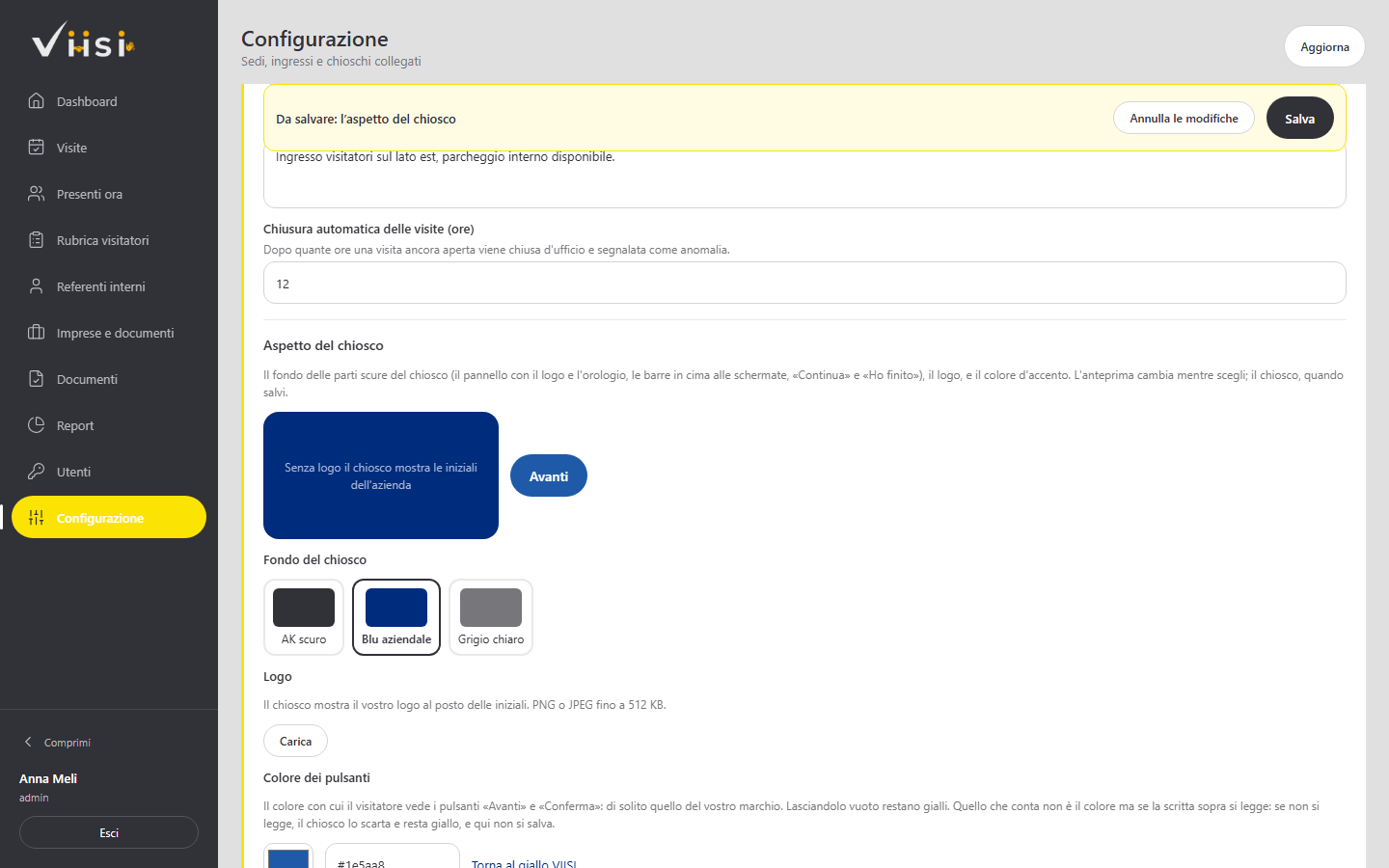
Il chiosco si presenta con l'aspetto della sede in cui sta. Si sceglie nella scheda della sede, in Configurazione → Sedi, alla voce Aspetto del chiosco, accanto alle regole della sede: dopo quante ore una visita ancora aperta viene chiusa d'ufficio, e quali lingue sono attive. Sono tre scelte, e l'anteprima lì accanto — il pannello del chiosco e un pulsante Avanti — cambia mentre le fai.
| Scelta | Cosa cambia sul chiosco |
|---|---|
| Fondo del chiosco | AK scuro, Blu aziendale o Grigio chiaro: il colore delle parti scure, cioè il pannello con il logo e l'orologio, le barre in cima alle schermate, i pulsanti Continua e Ho finito e la schermata dell'uscita. Il grigio viene scurito appena quanto basta perché il testo bianco ci si legga. |
| Logo | PNG o JPEG fino a 512 KB: prende il posto delle iniziali dell'azienda in alto sul chiosco. |
| Colore dei pulsanti | Sostituisce il giallo VIISI sulle pillole e sui pulsanti che il chiosco mette in evidenza: di solito è il colore del vostro marchio. Si sceglie dal selettore o si scrive in esadecimale (per esempio #1e5aa8); lasciandolo vuoto, o con Torna al giallo VIISI, resta il giallo. |
Se il testo non si legge sopra il colore scelto, Salva resta spento e il portale dice di quanto manca: sul chiosco quelle etichette le legge chiunque arrivi, non solo chi ha scelto il colore. Il colore del testo non si imposta — bianco o scuro secondo il fondo, deciso da VIISI. Come tutto il resto della scheda, l'aspetto parte solo con Salva, e da lì arriva ai tablet da sé.
La stessa applicazione si riorganizza da sola quando lo schermo è verticale. Non ci sono due versioni da mantenere.
Chi organizza le visite lo fa già nel proprio calendario. Invece di chiedergli di riscriverle nel portale, si aggiunge VIISI fra i partecipanti: Outlook, Google e Thunderbird mandano l'invito a tutti gli invitati, VIISI compreso. Da quel messaggio VIISI prepara la visita, e chi organizza la conferma con un clic.
L'indirizzo da invitare sta in Configurazione → Calendario, ed è lo stesso per tutte le aziende. VIISI riconosce la vostra da chi organizza l'appuntamento, che dev'essere un vostro utente o referente attivo, con lo stesso indirizzo email che usa nel calendario. Chi organizza mette fra i partecipanti il visitatore e, accanto, VIISI.
Senza clic, dopo tre giorni la richiesta scade e nel registro non cambia niente; se l'appuntamento vale ancora, basta rimandarlo dal calendario. Gli spostamenti e le disdette chiedono la stessa conferma, con la domanda giusta: «lo spostamento l'hai fatto tu?», «l'appuntamento l'hai disdetto tu?». Per una disdetta c'è solo Conferma, e se il visitatore aveva già l'invito gli arriva l'avviso di annullamento. Se aveva già il QR, dopo uno spostamento confermato gli arriva da solo l'invito con l'orario nuovo. Di un appuntamento che si ripete VIISI registra solo il prossimo.
I cambiamenti di una visita li conferma chi l'ha confermata. Uno spostamento o una disdetta mandati da un'altra casella — per esempio da un collega invitato alla stessa riunione — chiedono la conferma a chi aveva confermato la visita, all'indirizzo che ha in anagrafica, e non a chi ha mandato il messaggio. Vale anche per i calendari condivisi di Google, dove nel messaggio risulta organizzatore chi ha fatto la modifica. L'email e la pagina dicono che il cambiamento non viene dal suo calendario e chi lo ha mandato: si conferma solo se si sa che è giusto. Se chi aveva confermato la visita non è più fra i vostri utenti o referenti attivi, dal calendario la visita non si sposta e non si annulla più: il messaggio finisce fra gli Inviti non accettati col motivo, la visita resta com'era, e se l'appuntamento è davvero cambiato si avvisa la reception.
Una disdetta in attesa di conferma non la cancella un messaggio qualsiasi: un messaggio scartato non chiude una disdetta, che resta da confermare. La chiudono solo un aggiornamento dello stesso appuntamento, che fa partire un'altra email, la scadenza o la conferma.
Una disdetta che si chiude senza conferma — scaduta, superata da un altro messaggio, o trattenuta perché sono arrivate troppe richieste in poco tempo — non è registrata: la visita resta valida, e il QR, se il visitatore l'aveva già, continua a funzionare. Dal calendario non si rimanda, perché lì l'appuntamento non c'è più, e dal portale una visita non si annulla (lo può fare l'assistente del capitolo 13, se l'avete collegato): se l'appuntamento è davvero disdetto, chiedete a chi organizza di quale visita si tratta e avvisate la reception. Allo stesso modo uno spostamento non confermato lascia la visita all'orario di prima, e si rifà dal calendario: dal portale una visita non si sposta. La linguetta Calendario lo dice accanto a ogni richiesta.
Due cose da non fare. Non togliere VIISI dall'appuntamento quando si è finito: la visita resta com'è, e le modifiche successive non arrivano più. E non aspettarsi una risposta: VIISI non risponde agli inviti, e nel calendario di chi organizza resta «in attesa di risposta». È normale.
Nella linguetta Calendario le richieste si vedono sotto In attesa di conferma, quelle degli ultimi sette giorni. Prima della conferma dicono solo il tipo, lo stato, chi organizza e le date; titolo, orario e visitatore compaiono dopo, quando la visita è nel registro. Sotto ancora ci sono gli Inviti non accettati, col motivo: il più comune è che chi ha organizzato non è fra i vostri utenti o referenti, o ci è con un altro indirizzo. Dove il server non ha la casella che riceve gli inviti, la linguetta dice che la funzione non è attiva e non mostra nessun indirizzo. Se la casella non viene letta da più di un quarto d'ora, la linguetta lo dice in rosso (La casella degli inviti non viene letta dalle…): gli inviti arrivano quando torna, e se dura conviene avvisare l'assistenza.
Il percorso completo di una visita annunciata.
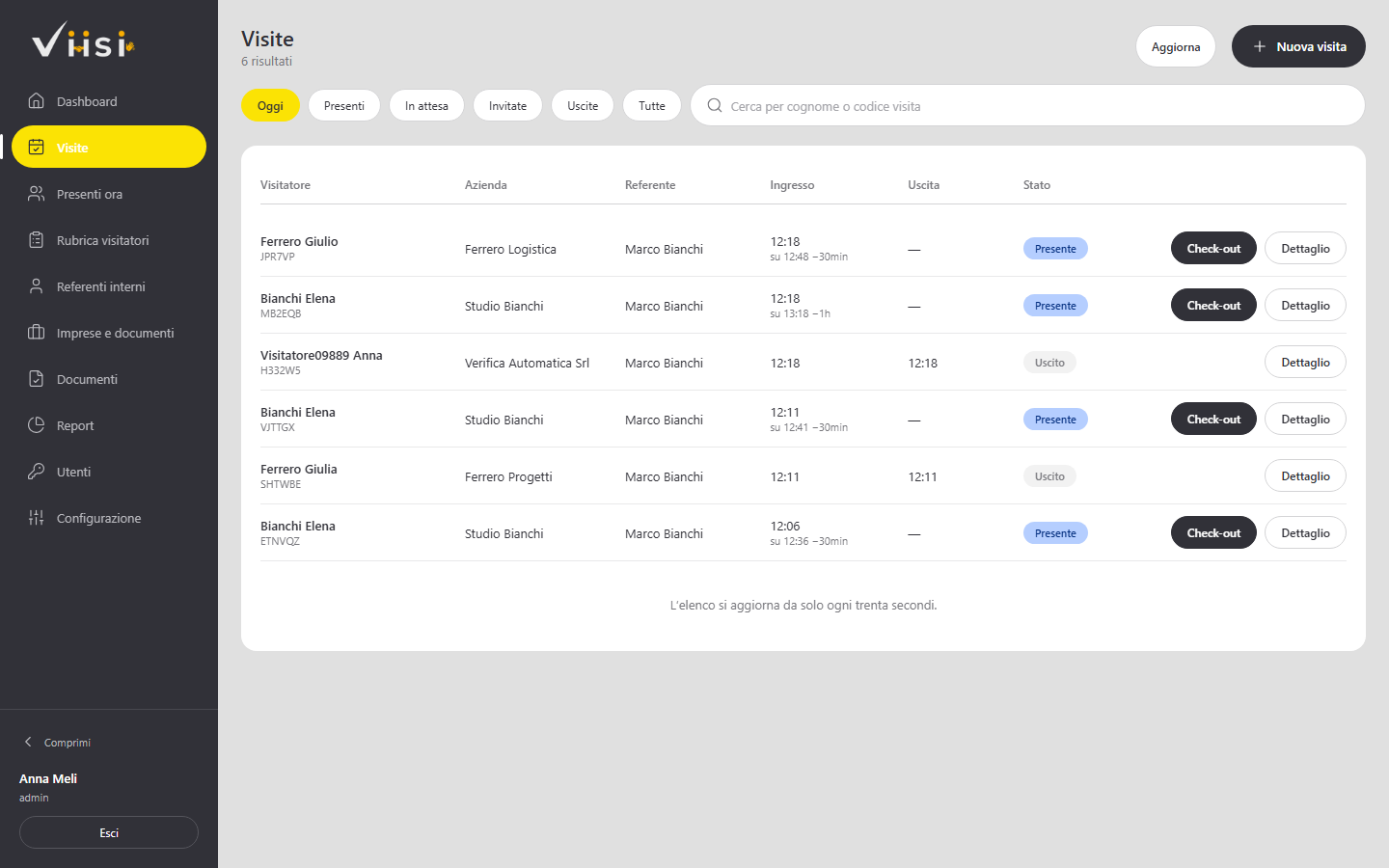
Le azioni cambiano con lo stato della visita, perché mostrarle tutte sempre confonderebbe: una visita attesa offre Invito e Check-in, una in attesa offre Autorizza e Rifiuta, una persona presente offre Check-out.
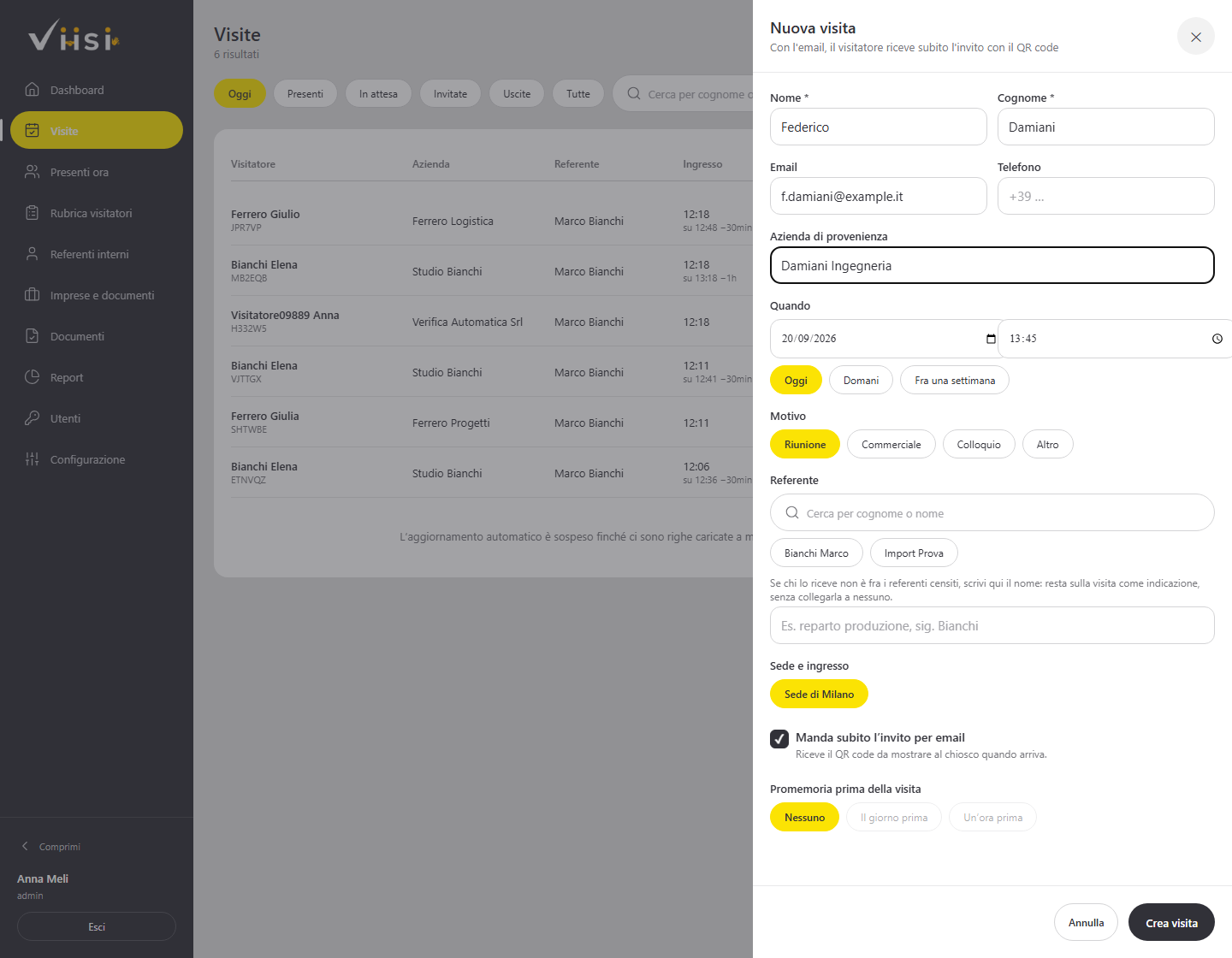
L'invito parte con Invito sulla riga della visita, e si può rimandare quante volte serve: se la data cambia, o se il messaggio è finito nella posta indesiderata, basta ripetere l'invio. L'email contiene:
| Elemento | A cosa serve |
|---|---|
| Il QR code | Un'immagine da inquadrare al chiosco. Viene scaricata dal server quando il messaggio si apre, quindi resta valida anche se l'email viene inoltrata su un altro dispositivo. |
| Il codice a sei caratteri | Lo stesso appuntamento in forma digitabile, per quando il QR non si legge. |
| Sede, giorno e ora | Con il nome della persona che riceve. |
L'elenco dei referenti si gestisce in Referenti interni. Ogni persona ha un'email — è lì che arrivano gli avvisi di arrivo — e può avere un reparto.
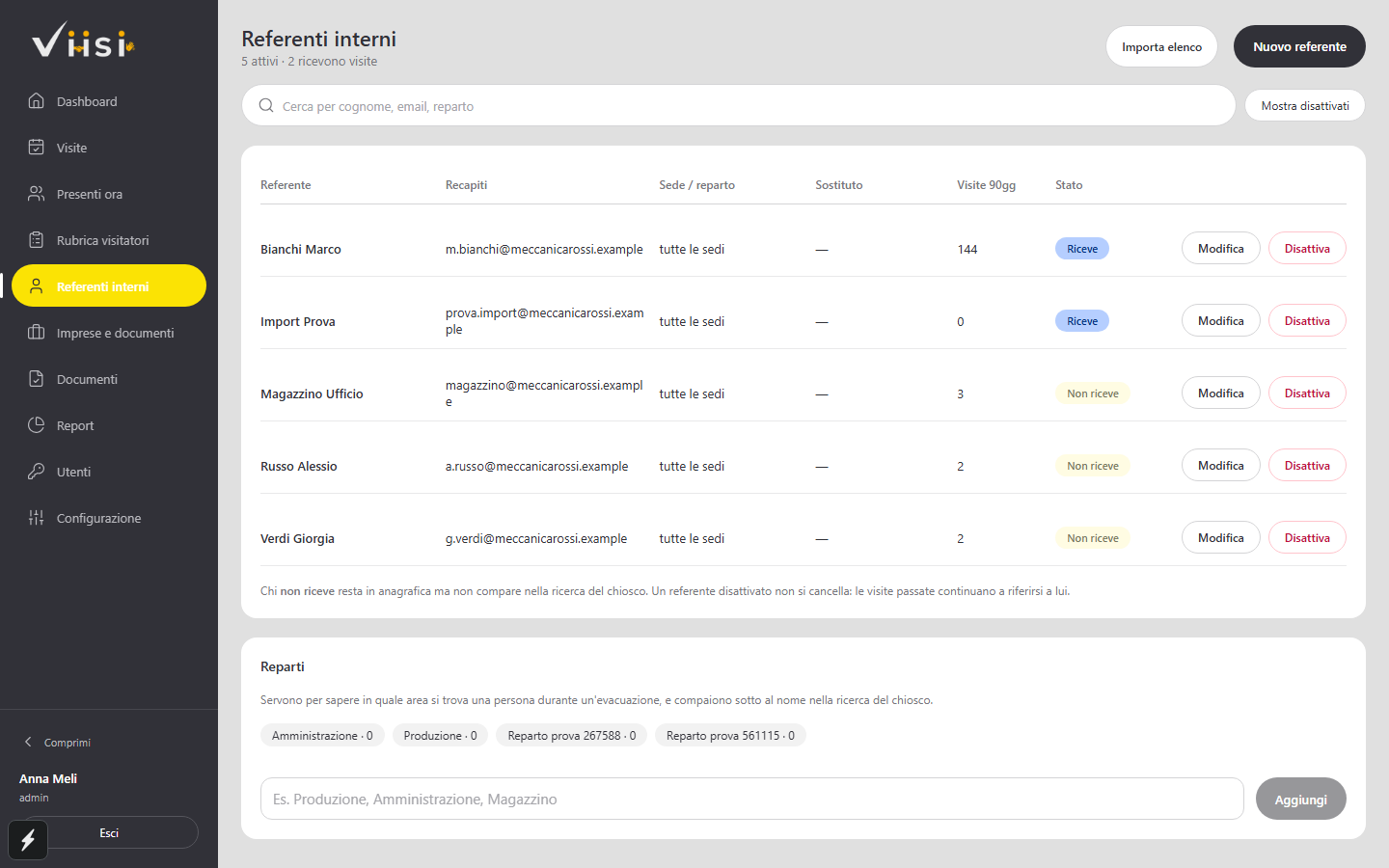
| Impostazione | Effetto |
|---|---|
| Riceve visite | Determina se la persona compare nella ricerca del chiosco. Chi lavora in sede ma non riceve nessuno resta in anagrafica senza essere selezionabile. |
| Reparto | Compare nell'elenco dei presenti e nell'appello di emergenza: serve a sapere in quale area cercare una persona. |
| Sostituto | Si può scegliere, ma oggi non cambia niente: gli avvisi arrivano solo al referente della visita, e dal portale una visita non si delega a un collega. Se il referente è assente, avvisate la reception. |
| Disattiva | Toglie la persona dalla ricerca senza cancellarla: le visite passate continuano a riferirsi a lei. |
Il pulsante Importa elenco accetta righe incollate da un foglio di calcolo, nell'ordine nome, cognome, email, telefono. Chi è già presente con la stessa email viene aggiornato invece di essere duplicato: gli elenchi del personale si esportano più volte, e ogni riesportazione non deve raddoppiare la rubrica.
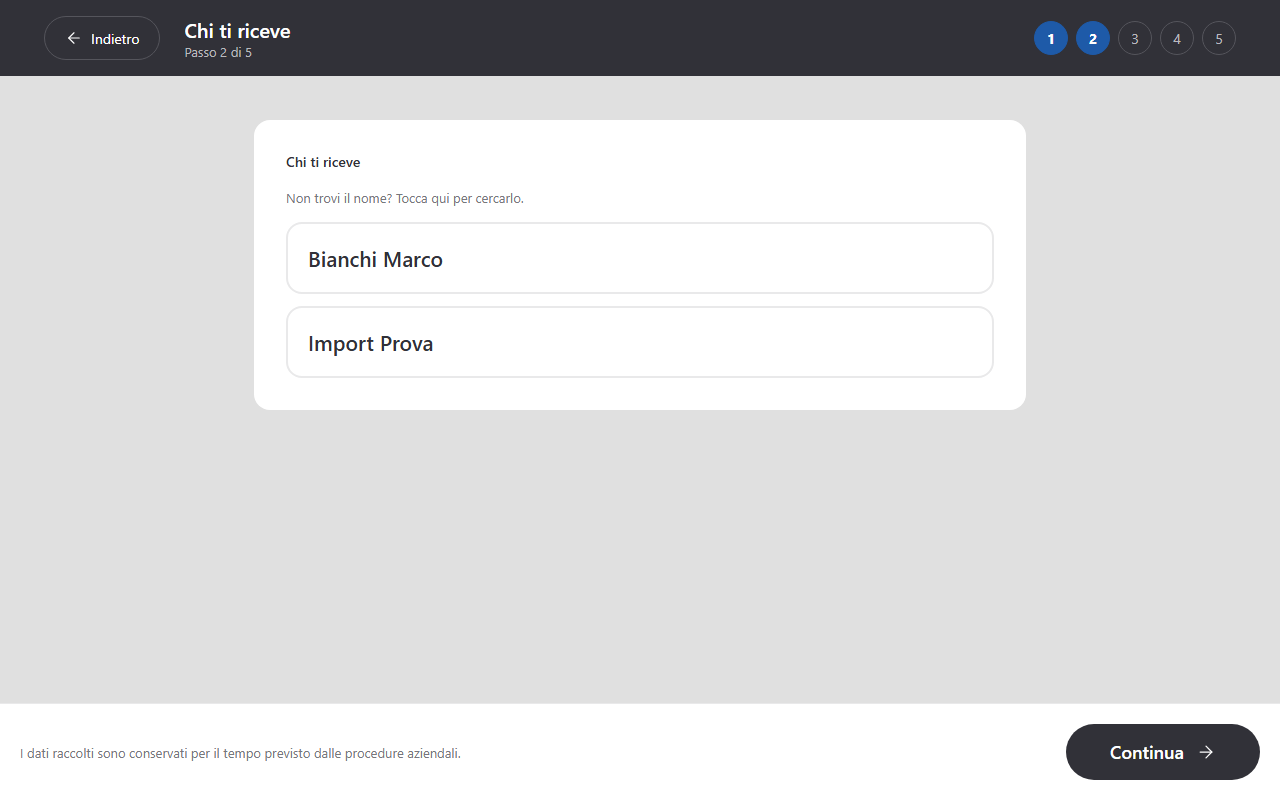
Sceglie Nuova registrazione e inserisce nome, cognome, azienda, un recapito e il motivo della visita. Cerca il referente digitando le prime lettere del cognome.
Oggi tutti i percorsi nascono con l'accesso automatico: chi si registra al chiosco entra subito, e il referente riceve l'avviso di arrivo, senza pulsanti. Il portale non ha una scelta per cambiarlo: in Configurazione → Percorsi non c'è. Il programma prevede altre tre modalità, che oggi dal portale non si accendono:
| Modalità | Cosa farebbe |
|---|---|
| Automatica | Il visitatore entra subito. È quella di tutti i percorsi. |
| Dal referente | Chi riceve decide. |
| Dalla reception | Decide chi presidia l'ingresso. |
| Dalla sicurezza | Decide chi segue la sicurezza. |
Quando una visita resta In attesa, il referente riceve una email con due pulsanti, Autorizza e Rifiuta. Funzionano senza fare l'accesso, valgono 24 ore e una volta sola. Dal portale la stessa visita si autorizza o si rifiuta da Visite.
Chi rifiuta può indicare una motivazione. Questa resta interna: la vedono solo reception, amministratori e sicurezza. Al visitatore non viene mai mostrata, e il suo QR code smette di funzionare.
Se un percorso richiede la firma di documenti, il check-in non si completa finché non sono stati accettati tutti. Il chiosco elenca quali mancano. Le carte delle imprese esterne — DURC, formazione, polizza — sono un'altra cosa, e oggi al chiosco non fermano nessuno (capitolo 11).
La sezione Presenti ora mostra chi risulta dentro: ospiti, fornitori, corrieri e i loro accompagnatori, con l'azienda, il referente, il reparto, l'ora di ingresso, da quanti minuti sono dentro e il codice del badge. Si aggiorna da sola ogni trenta secondi. Il tempo in rosso segnala chi è rimasto oltre la durata prevista per la sua visita. La vedono amministratori, reception e sicurezza; il referente no.
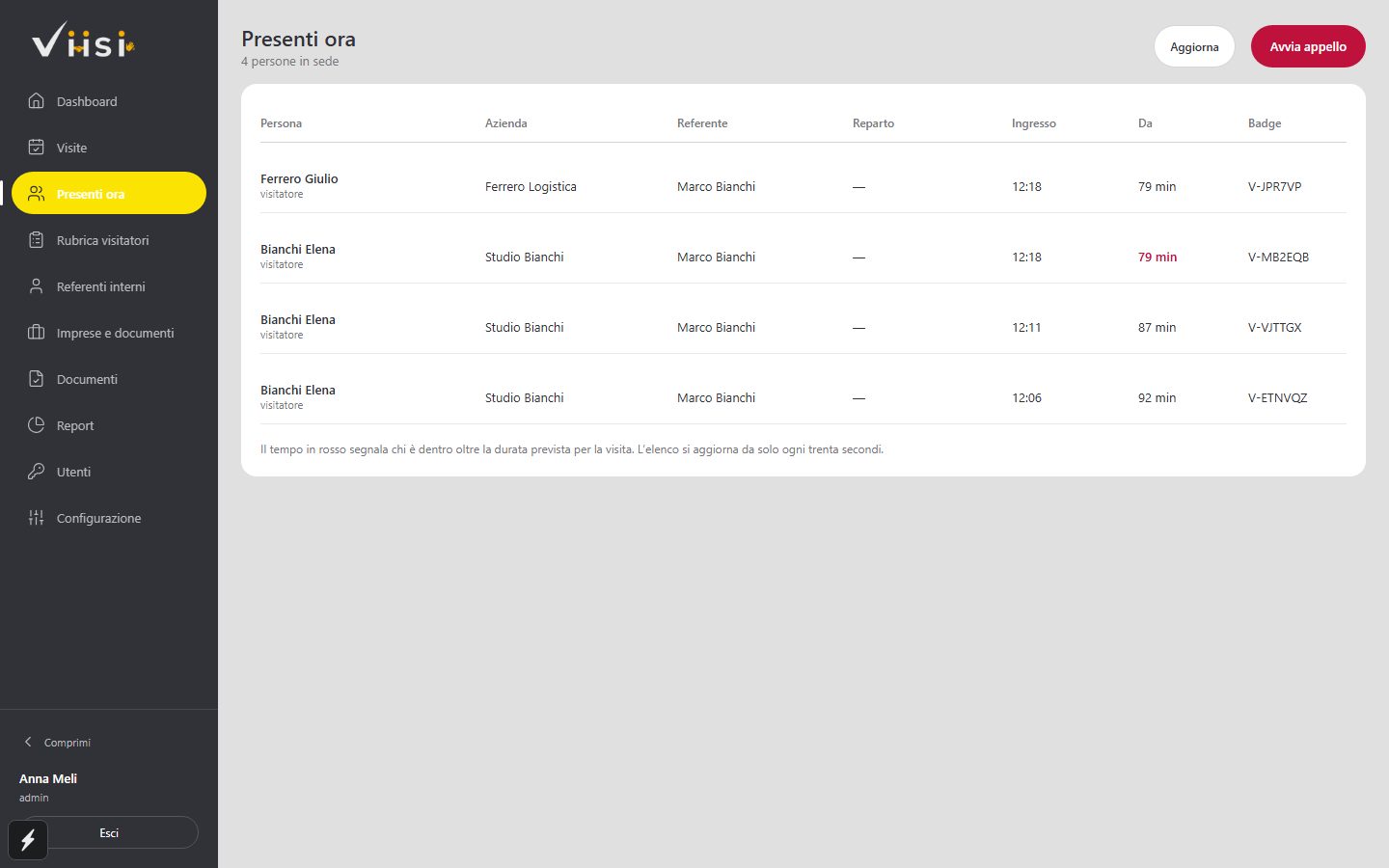
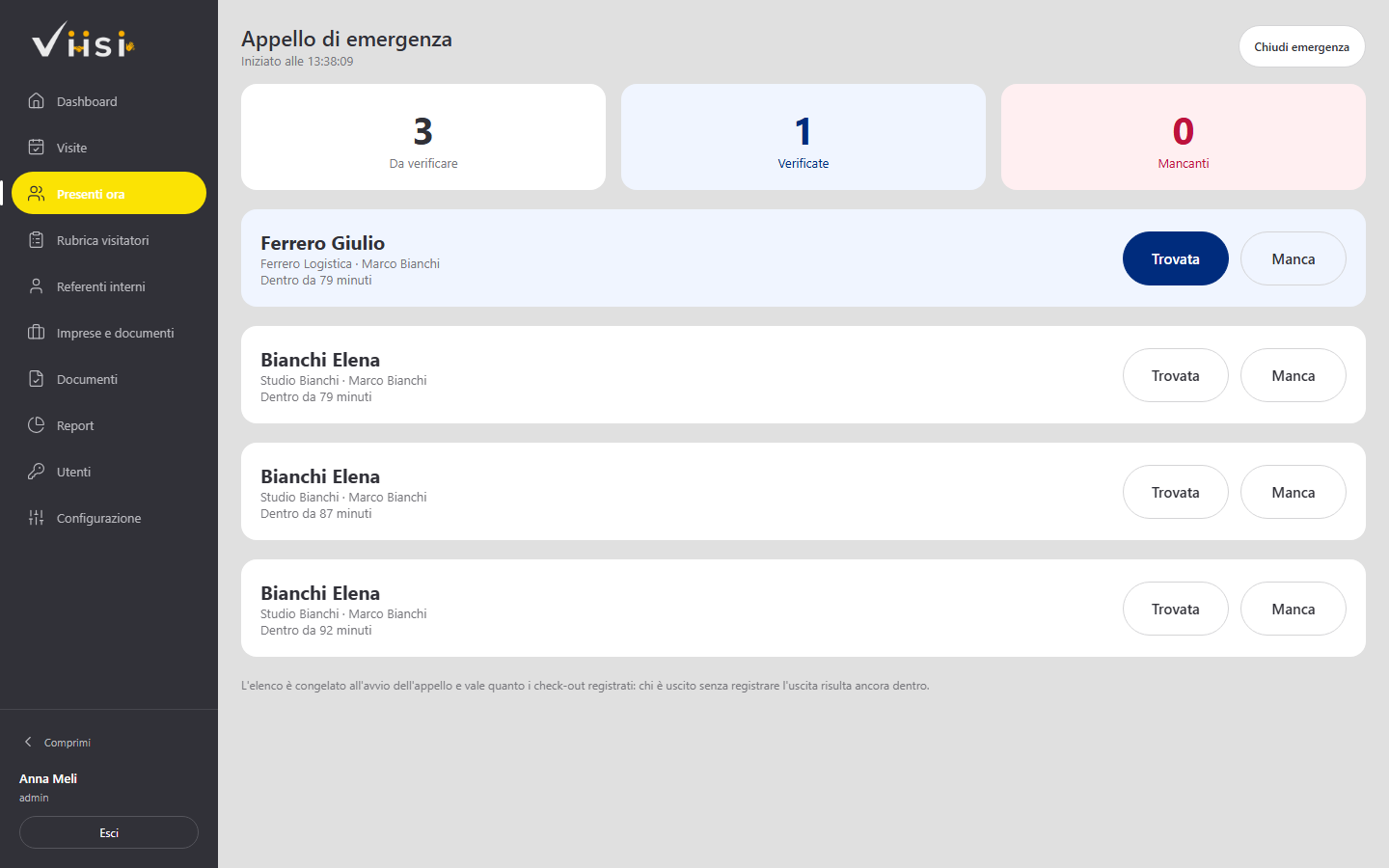
Il pulsante Avvia appello apre una vista pensata per essere usata in piedi, fuori dall'edificio, con il telefono in mano: caratteri grandi, nessun dato superfluo, due soli pulsanti per persona.
VIISI sostituisce il registro visitatori di carta anche nella parte che riguarda la sicurezza. Tiene traccia di chi risulta dentro, fa leggere e firmare le regole prima di entrare, e aiuta a tenere in ordine le carte delle imprese esterne. Questo capitolo mette insieme cosa fa e, accanto, il limite da sapere. I dettagli stanno nei capitoli indicati.
| Cosa fa VIISI | Il limite da sapere |
|---|---|
| Chi risulta dentro. Ospiti, fornitori, corrieri e accompagnatori registrati compaiono in Presenti ora, che si aggiorna da solo ogni trenta secondi (capitolo 9). | Comprende chi si registra, non i dipendenti. Vale quanto le uscite registrate. Con più sedi, oggi le mostra tutte insieme. |
| L'appello dal telefono. Avvia appello ferma l'elenco in quel momento, e persona per persona si segna Trovata o Manca. | L'appello non si salva: resta solo nella pagina di chi lo fa. Il portale non ha un pulsante per stampare l'elenco. La fotografia del visitatore non compare. |
| Le regole lette prima di entrare. Regolamento, istruzioni di sicurezza e dispositivi di protezione si leggono e si firmano sul tablet, scelti per sede e tipo di visitatore. Senza una firma obbligatoria il chiosco non va avanti. Di ogni firma restano versione, data e ora, impronta del file, indirizzo IP e dispositivo (capitolo 12). | È una firma elettronica semplice. Quali documenti far firmare, e cosa scriverci, lo decidete voi. |
| Chi entra a lavorare. Il percorso Fornitore / tecnico chiede di serie l'attività da svolgere e la targa, e la firma dei documenti è obbligatoria (capitolo 6). | Il percorso si cambia in Configurazione → Percorsi: controllate che chieda quello che serve a voi. |
| Le carte delle imprese esterne. DURC, polizza, formazione: lo scadenzario dice cosa manca e cosa scade, e il fornitore carica i documenti da un link, senza account (capitolo 11). | Oggi il chiosco non ferma chi ha un documento scaduto: il blocco non si accende dal portale. |
| Nessun nome in vista. Al chiosco nessuno vede i nomi degli altri visitatori: la ricerca del referente mostra solo nome, cognome e reparto, e all'uscita non compare nessun elenco. | I nomi li vede chi entra nel portale con il ruolo giusto. |
| Nessuno risulta presente da casa. Il QR per registrarsi dal telefono lo mostra solo il chiosco, e cambia ogni minuto. | Chi si registra dal telefono deve essere davanti al chiosco in quel momento. |
| Senza rete il chiosco registra lo stesso. La registrazione resta sul tablet e arriva al registro quando la rete torna (capitolo 5). | Fino ad allora chi è entrato non compare in Presenti ora. Senza rete le uscite dal chiosco non funzionano e il portale non si apre. |
| Le uscite dimenticate. Chi non registra l'uscita viene chiuso d'ufficio dopo le ore scelte per la sede, dodici di serie. La visita resta segnata come anomalia e il referente riceve un'email. | Fino a quella soglia la persona risulta dentro, anche un corriere uscito da ore. Chi resta più a lungo della soglia esce dall'elenco mentre è ancora in sede. |
| Un accesso per chi segue la sicurezza. Il ruolo sicurezza vede Presenti ora, l'appello, Imprese e documenti e le statistiche dei Report, senza toccare la configurazione (capitolo 3). | Non esporta il registro: lo fanno amministratore e reception. |
Le imprese che lavorano dentro — manutentori, impiantisti, ditte delle pulizie — devono avere certe carte in corso di validità: il DURC, una polizza, la formazione dei loro tecnici. VIISI tiene l'elenco delle imprese, dice cosa manca e cosa sta per scadere, e chiede i documenti all'impresa con un link. Tutto sta in Imprese e documenti.
| Chi | Cosa può fare |
|---|---|
| Amministratore e sicurezza | Censiscono le imprese, mandano le richieste di documenti, approvano o respingono quello che arriva, decidono chi è in squadra, mettono in pausa un'impresa. |
| Reception | Consulta lo scadenzario e le schede, apre i documenti e registra a mano una carta arrivata per un'altra strada. |
| Amministratore | Cambia il catalogo: quali documenti esistono e come si trattano. |
Il catalogo sta in Configurazione → Documenti fornitori; da Imprese e documenti ci porta il pulsante Quali documenti chiedere. Il catalogo lo apre e lo cambia solo l'amministratore: chi ha il ruolo sicurezza vede il pulsante, ma la pagina gli risponde che è riservata agli amministratori. Ogni azienda parte con questo, e lo cambia come le serve:
| Si chiede a | Documenti di partenza |
|---|---|
| L'impresa | DURC (vale 120 giorni), visura camerale, polizza RCT/RCO, idoneità tecnico-professionale. Facoltativi: POS, DUVRI. |
| Ogni persona in squadra | Tesserino di riconoscimento, formazione generale sulla sicurezza, formazione specifica (vale cinque anni), idoneità sanitaria alla mansione. Facoltativi: abilitazione alle attrezzature, formazione del preposto, consegna dei DPI. |
Per ogni documento si sceglie:
| Scelta | Cosa fa |
|---|---|
| Vale per (giorni) | Quanto vale dal rilascio. Quando registrate a mano un documento, la scadenza si propone da sola; si può cambiare. |
| Avvisa quanti giorni prima | Si scrive e si legge nel catalogo, ma oggi lo scadenzario non lo usa: cosa è «in scadenza» lo decide l'orizzonte che scegliete in alto, 7, 30 o 90 giorni. |
| Obbligatorio | Un documento obbligatorio mai consegnato va in cima allo scadenzario. Uno facoltativo mai consegnato resta in fondo, come promemoria. Scaduti e respinti vengono subito dopo i primi, obbligatori o no. Oggi la spunta non ferma nessuno al chiosco: vedi Al chiosco, più avanti. |
| Conserva il documento | Togliendola si registra solo la scadenza, non il file. È il caso dell'idoneità sanitaria e del tesserino: dell'idoneità basta sapere che c'è e fino a quando vale, perché il giudizio del medico è un dato sulla salute. |
| Ha un numero o un protocollo | Con la spunta, chi registra il documento deve scriverlo. |
| Si chiede a | All'impresa, oppure a ogni persona in squadra. Si sceglie quando si crea il documento, e dopo non si cambia. |
Nuova impresa chiede solo la ragione sociale; il resto si aggiunge dopo. Conviene però scrivere subito l'email per i documenti: è lì che parte ogni richiesta, e senza indirizzo nessuna richiesta può partire. Ci sono anche partita IVA, referente, codice nel vostro gestionale e note interne. Se l'impresa è già nota — per esempio perché un suo tecnico si è registrato al chiosco — scrivete la stessa ragione sociale: VIISI la riconosce e non la duplica.
La linguetta Imprese le elenca tutte, con lo stato: attiva, in pausa o cessata. Il pulsante Scheda apre il dettaglio di un'impresa.
La linguetta Da chiedere mostra le imprese che hanno qualcosa da sistemare, una riga per impresa, con il riassunto: Mai consegnato, Scaduto, Respinto, In scadenza. In alto si sceglie l'orizzonte: Già scaduti, Entro 7 giorni, Entro 30 giorni, Entro 90 giorni. L'ordine segue l'urgenza: prima gli obblighi mai consegnati, poi quello che è scaduto o respinto, poi quello che scade presto. Le imprese in pausa o cessate non compaiono.
L'email porta un link valido quindici giorni. Il fornitore non crea un account e non ha una password: dal link vede cosa gli chiedete e, per ogni documento, scrive fino a quando vale e l'eventuale numero, poi carica il PDF (fino a 8 MB) oppure scrive l'indirizzo https del suo archivio. Per i documenti delle persone il modulo chiede anche la data di assunzione e il tipo di rapporto, che servono al tesserino. Per i documenti di cui si conserva solo la scadenza, il file non si allega.
Un documento consegnato dal link arriva Da verificare. Nella scheda dell'impresa si apre il PDF, oppure il collegamento, di cui si vede prima il sito di destinazione. Poi si preme Approva o Respingi. Per respingere bisogna scrivere il motivo, che resta accanto al documento nella scheda. VIISI non lo manda al fornitore: diteglielo voi, per esempio nelle due righe di una nuova richiesta. VIISI non legge il contenuto dei documenti: la verifica la fa una persona.
Una carta arrivata per un'altra strada — per email, a mano — si registra dalla riga che la aspetta, con Registra a mano: numero, data di rilascio, scadenza proposta dal catalogo e, se c'è, il PDF. Si può registrare anche senza file, scrivendo perché.
Nella scheda dell'impresa, La squadra elenca le persone che in Rubrica risultano di quell'impresa, di solito perché si sono registrate al chiosco scrivendo quel nome di azienda. Metti in squadra e Togli dalla squadra decidono a chi si chiedono i documenti personali: a chi non è in squadra non si chiede niente. Sempre nella scheda, Cosa si chiede a questa impresa toglie i documenti che a lei non servono, con il motivo se volete.
Metti in pausa toglie l'impresa dallo scadenzario e chiude i link già mandati: è il gesto giusto per chi ha finito il lavoro. Riattiva la riporta indietro. Le imprese in pausa fino a una data, o cessate, si vedono nell'elenco, ma il portale oggi non ha i comandi per impostare questi due stati.
Il tesserino è nel catalogo come documento di ogni persona in squadra: VIISI tiene traccia del fatto che ci sia e fino a quando vale. La data di assunzione e il tipo di rapporto li dichiara l'impresa dal link. L'obbligo di dare il tesserino resta del datore di lavoro di chi lavora in appalto. La descrizione del catalogo dice che si può stampare per conto dell'impresa: oggi dal portale non si può, perché manca il pulsante.
Con una chiave di integrazione, l'API legge le imprese e lo scadenzario, registra i documenti con la loro scadenza, e risponde a un tornello se una tessera o un codice possono entrare. La guida per chi la usa è sul sito, alla pagina /api/.
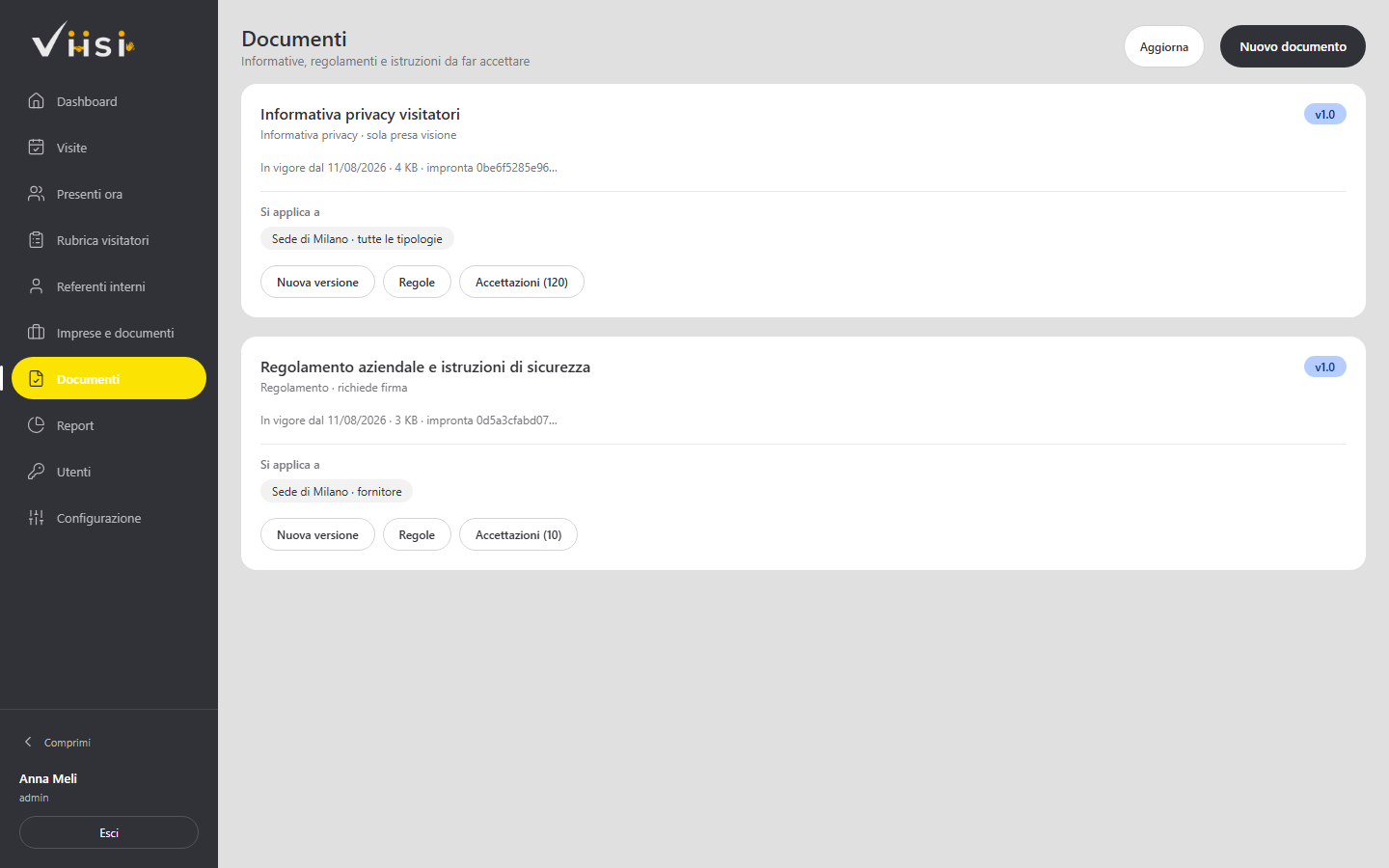
Il pulsante Accettazioni elenca chi ha accettato, quale versione e quando, con l'indicazione di chi ha anche firmato.
| Dato | Perché |
|---|---|
| Versione del documento | Per sapere cosa è stato accettato |
| Data e ora | Per collocare l'accettazione nel tempo |
| Firma tracciata sullo schermo | È una firma elettronica semplice |
| Impronta digitale del documento | Prova che il file non è stato sostituito |
| Indirizzo IP e dispositivo | Per ricostruire da dove è avvenuta |
La sezione Report riassume un periodo a scelta — sette giorni, un mese, tre mesi, un anno — e mostra quante visite ci sono state, quante si sono concluse regolarmente, la durata media, e quali referenti e aziende ricorrono di più.
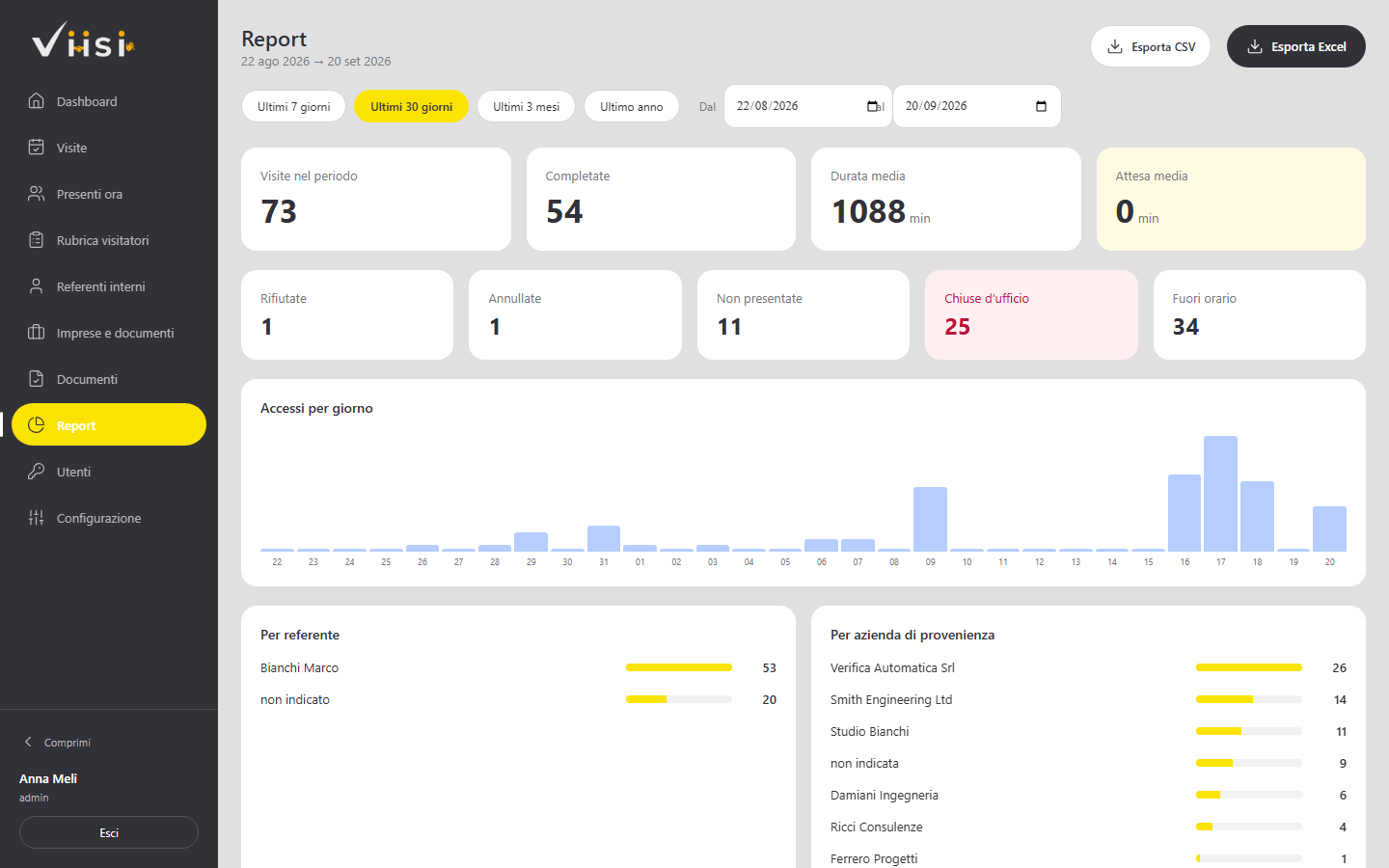
I due pulsanti in alto esportano il registro completo del periodo: una riga per visita, con anagrafica, orari, referente, stato, badge e numero di documenti accettati.
| Formato | Quando conviene |
|---|---|
| CSV | Per importare i dati altrove. Si apre in Excel senza passaggi intermedi: separatore punto e virgola e accenti già corretti. |
| Excel | Per consultarlo e archiviarlo. Oltre al registro contiene un secondo foglio di sintesi con i conteggi del periodo. |
L'esportazione la fanno amministratore e reception. Il ruolo sicurezza vede le statistiche, ma non esporta il registro.
I tempi di serie sono questi, e dal portale non si cambiano. Li applica ogni notte un'attività automatica:
| Dato | Cosa succede, e quando |
|---|---|
| Anagrafica di chi non torna | Se una persona non torna da 24 mesi, la sua anagrafica si anonimizza da sola. Le sue visite restano, senza nome. |
| Fotografia del visitatore | Si cancella dopo 7 giorni, file compreso. Chi ha un tesserino ancora valido la tiene finché il tesserino vale. |
| Giornale delle operazioni | Si cancella dopo 12 mesi. |
| Registrazioni arrivate dai chioschi senza rete | La copia tecnica si cancella dopo 90 giorni. |
Le visite non si cancellano: dopo l'anonimizzazione restano come numeri, così i conteggi storici tornano. Restano anche le firme raccolte, i dati scritti sulla visita — come le note e i campi vostri — e le email mandate. Se vi servono tempi diversi, scrivete a assistenza@viisi.it: i tempi si possono impostare azienda per azienda, ma lo fa AK Innovation, non il portale.
La fotografia del visitatore è spenta di serie: si accende nel percorso, con il passo Foto del visitatore. Del documento d'identità VIISI non tiene né l'immagine né il numero: dalla banda prende soltanto nome e cognome.
Chiunque può chiedere di sapere quali dati sono conservati sul suo conto, e di cancellarli. Entrambe le richieste si evadono dalla Rubrica visitatori, aprendo la scheda della persona.
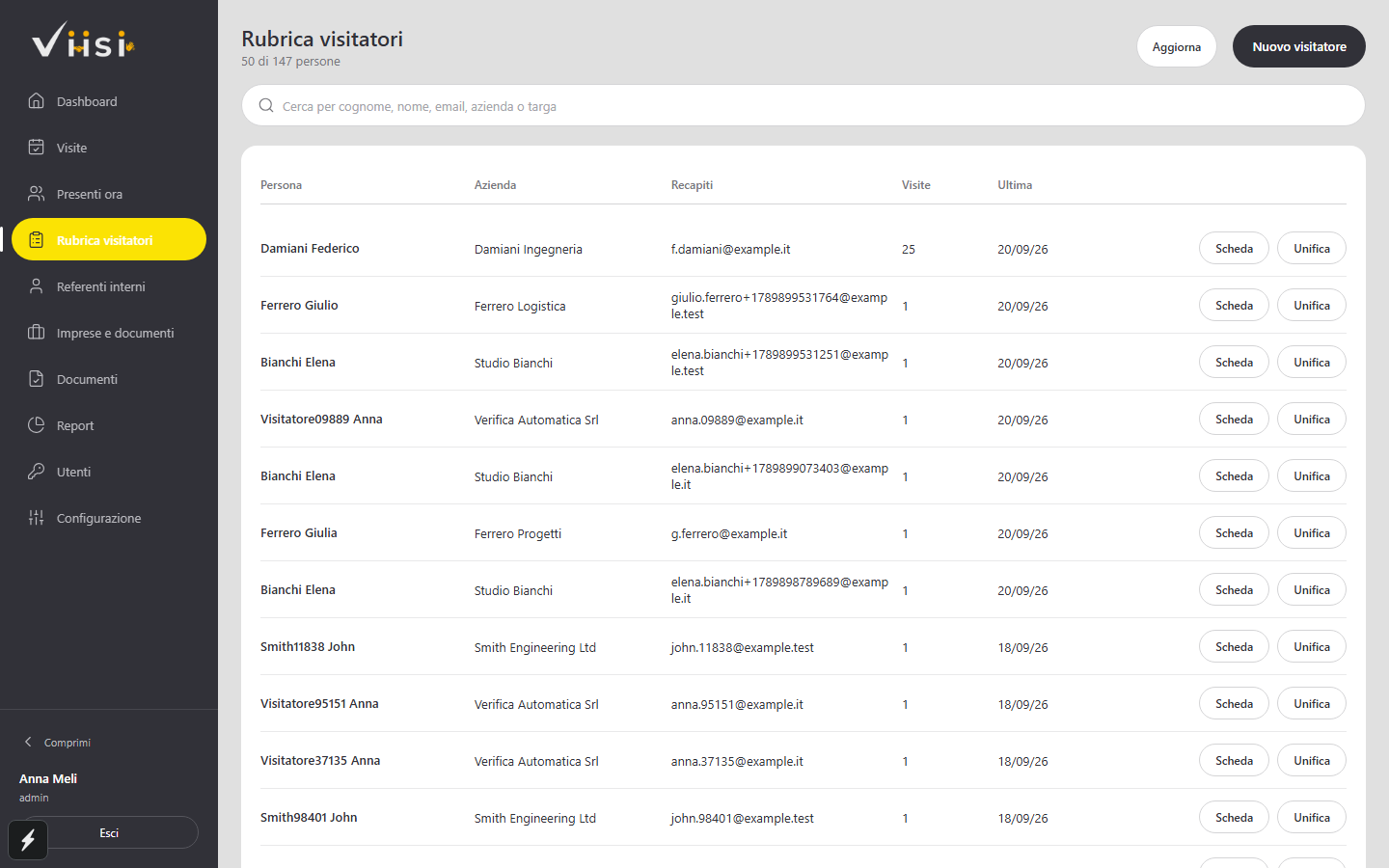
| Richiesta | Cosa fare |
|---|---|
| «Quali dati avete su di me?» | Estrai i dati produce un file con anagrafica, tutte le visite e tutti i documenti accettati, con date e versioni. È il materiale da consegnare all'interessato. |
| «Cancellate i miei dati» | Anonimizza sovrascrive nome, recapiti, targa e fotografia. Le visite restano come numeri, senza più riferimento a chi fossero. |
Entrambe le operazioni finiscono nel giornale delle operazioni, perché anche estrarre dati è a sua volta un trattamento e deve restare tracciato chi l'ha fatto e quando. Il giornale oggi non si legge dal portale.
La stessa persona registrata con recapiti diversi genera due schede. Il pulsante Unifica le fonde: le visite passano sulla scheda scelta e i recapiti mancanti vengono recuperati dal duplicato.
VIISI si può interrogare a voce, o per iscritto, da un assistente conversazionale — Claude e gli altri che parlano il protocollo MCP. Non è una funzione del portale: è un piccolo programma che si installa sul proprio computer e fa da ponte.
Sette cose le legge soltanto:
| Chi è in sede | Chi è entrato e non ancora uscito |
| Cerca visite | Per periodo, stato, tipologia, sede, referente o nome |
| Dettaglio di una visita | Con storico dei passaggi e documenti accettati |
| Cerca in rubrica | Chi è già passato, e quante volte |
| Referenti e sedi | Gli elenchi, per sapere a chi e dove |
| Numeri di un periodo | Conteggi aggregati fra due date |
E tre scrivono:
| Programma una visita | La crea, e basta: non manda niente a nessuno |
| Manda l'invito | Con il QR e le indicazioni — arriva a una persona vera |
| Annulla una visita | Chi aveva ricevuto l'invito viene avvisato, e l'appuntamento sparisce dal suo calendario |
Serve una volta sola, e la fa chi gestisce il computer. Nella configurazione MCP del proprio assistente si aggiunge una voce con l'indirizzo di VIISI e le proprie credenziali:
{
  "mcpServers": {
    "viisi": {
      "command": "node",
      "args": ["C:/viisi-mcp/dist/index.js"],
      "env": {
        "VIISI_API": "https://viisi.ak8.cloud/v1/api",
        "VIISI_EMAIL": "tu@azienda.it",
        "VIISI_PASSWORD": "…"
      }
    }
  }
}| Situazione | Cosa fare |
|---|---|
| Il visitatore ha perso l'email con il QR | Dal portale, apri la visita e reinvia l'invito. Oppure fallo entrare da Nuova registrazione: la visita programmata resterà come non presentata. |
| Il referente non risponde e la persona aspetta | Con i percorsi di oggi non succede: tutti entrano senza autorizzazione (capitolo 8). Se una visita è In attesa, reception e amministratori la autorizzano al posto suo da Visite. |
| Qualcuno è uscito senza fare il check-out | Chiudi la visita dal portale. Se nessuno interviene, il sistema la chiude d'ufficio dopo la soglia impostata e la segnala come anomalia. |
| Il chiosco mostra "modalità offline" | Ha perso la rete. Chi arriva si registra lo stesso, e le registrazioni arrivano al portale da sole quando la rete torna. Le uscite invece non funzionano (capitolo 5). Se dura, controlla il Wi-Fi della sede. |
| Il tablet non compare più fra i dispositivi attivi | Se è spento o senza rete da un po', viene segnalato come silente. Se è stato revocato, va collegato di nuovo, con Collega un chiosco e un codice nuovo. |
| Il tablet risponde «Codice non valido o scaduto» | Il codice ha passato i quindici minuti, è stato annullato — anche uscendo da Configurazione mentre aspettava — oppure è già stato usato. Nella procedura, Genera un codice nuovo lo rifà con le stesse scelte. |
| Un fornitore non riesce a completare il check-in | Quasi sempre mancano documenti obbligatori da firmare. Il chiosco dice quali sono. Le carte scadute della sua impresa oggi non lo fermano (capitolo 11). |
| Un nominativo compare due volte in rubrica | Succede quando la stessa persona si registra con recapiti diversi. Le visite restano corrette; le anagrafiche si possono unificare dalla rubrica. |
| Le email non arrivano a nessuno | Scrivete a assistenza@viisi.it: il server di posta lo gestisce AK Innovation. Se il server non risponde, i messaggi restano in coda e partono quando torna disponibile. |
| Il portale dice che il servizio è sospeso | La prova è finita, oppure un pagamento non risulta. Scrivete subito a info@viisi.it: i dati restano sessanta giorni, poi si cancellano (capitolo 2). Nel frattempo annotate gli ingressi in un altro modo. |
| Per | Indirizzo |
|---|---|
| Assistenza a chi usa VIISI | assistenza@viisi.it |
| Continuare dopo la prova, una dimostrazione, un preventivo | info@viisi.it |
| Privacy e protezione dei dati | privacy@viisi.it |
Questo capitolo è per chi gestisce VIISI in AK Innovation, dall'osservatorio. Alle aziende clienti dice solo una cosa: le email che VIISI manda le scrive AK, e sono le stesse per tutte le aziende, salvo quelle che hanno un testo proprio.
L'invito al visitatore, l'avviso al referente, la conferma della registrazione, gli avvisi della prova e dell'abbonamento: i loro testi si cambiano dalla scheda Testi delle email dell'osservatorio, senza un aggiornamento di VIISI.
La scheda avvisa quando un segnaposto, per quell'email, resta vuoto, anche solo in quel momento (nell'avviso dell'arrivo l'ora d'uscita non c'è ancora). Non lascia salvare un testo senza il collegamento che le serve, per esempio quello per confermare la registrazione, o con il collegamento attaccato ad altre parole, né un oggetto che quando l'email parte resta vuoto. Ogni versione resta nella Storia del testo, con chi l'ha scritta e quando, e Ripristina rimette in uso una versione vecchia. Ogni modifica lascia una riga nel giornale della scheda AK, senza il testo.
Un'azienda che ha un testo suo continua a usare il suo. Le conferme degli inviti di calendario no: parte sempre il testo di VIISI.
La scheda Posta dell'osservatorio legge le caselle di VIISI: Assistenza (assistenza@viisi.it), Info e Privacy (info@viisi.it: in Privacy vanno i messaggi arrivati a privacy@viisi.it, che non ha una casella sua) e Cestino. Il numero accanto a ogni sezione, e sulla linguetta, sono i messaggi non letti. Un messaggio è di Privacy se privacy@ è fra i destinatari o se lo dicono i server di Aruba che lo hanno consegnato: non basta che lo scriva chi lo manda.
I messaggi restano sul server di posta: VIISI non ne tiene una copia. Ogni archiviazione, eliminazione e risposta lascia una riga nel giornale della scheda AK, senza l'oggetto né il testo. Se una casella non risponde, o il server rifiuta la sua password, la sezione lo dice e le altre continuano a funzionare; con la password sbagliata VIISI aspetta dieci minuti prima di riprovare, per non far bloccare la casella.