
Come funziona
Dal quaderno alla reception al primo visitatore registrato
Sei passi, con le schermate vere del prodotto. Non serve un tecnico e non si installa niente sul vostro server: VIISI è un servizio, e il chiosco è un'applicazione su un tablet.
-
Create l'account.
Email aziendale, ragione sociale, e il collegamento di conferma arriva subito. Nessuna carta di credito.
Alla conferma VIISI crea per voi una sede principale con l'indirizzo che avete indicato, un ingresso e i percorsi predefiniti: da quel momento il prodotto funziona già, e tutto il resto è una rifinitura.
-
Entrate nel portale.
È da qui che si guarda chi risulta dentro, si programmano le visite e si configura tutto il resto. Funziona da qualunque browser: non c'è niente da installare.
La dashboard dice a colpo d'occhio quante persone risultano dentro, quante visite sono previste oggi e quante uscite non sono state registrate. In Presenti ora c'è chi risulta dentro, con referente e ora di ingresso, e da lì parte l'appello se bisogna uscire.
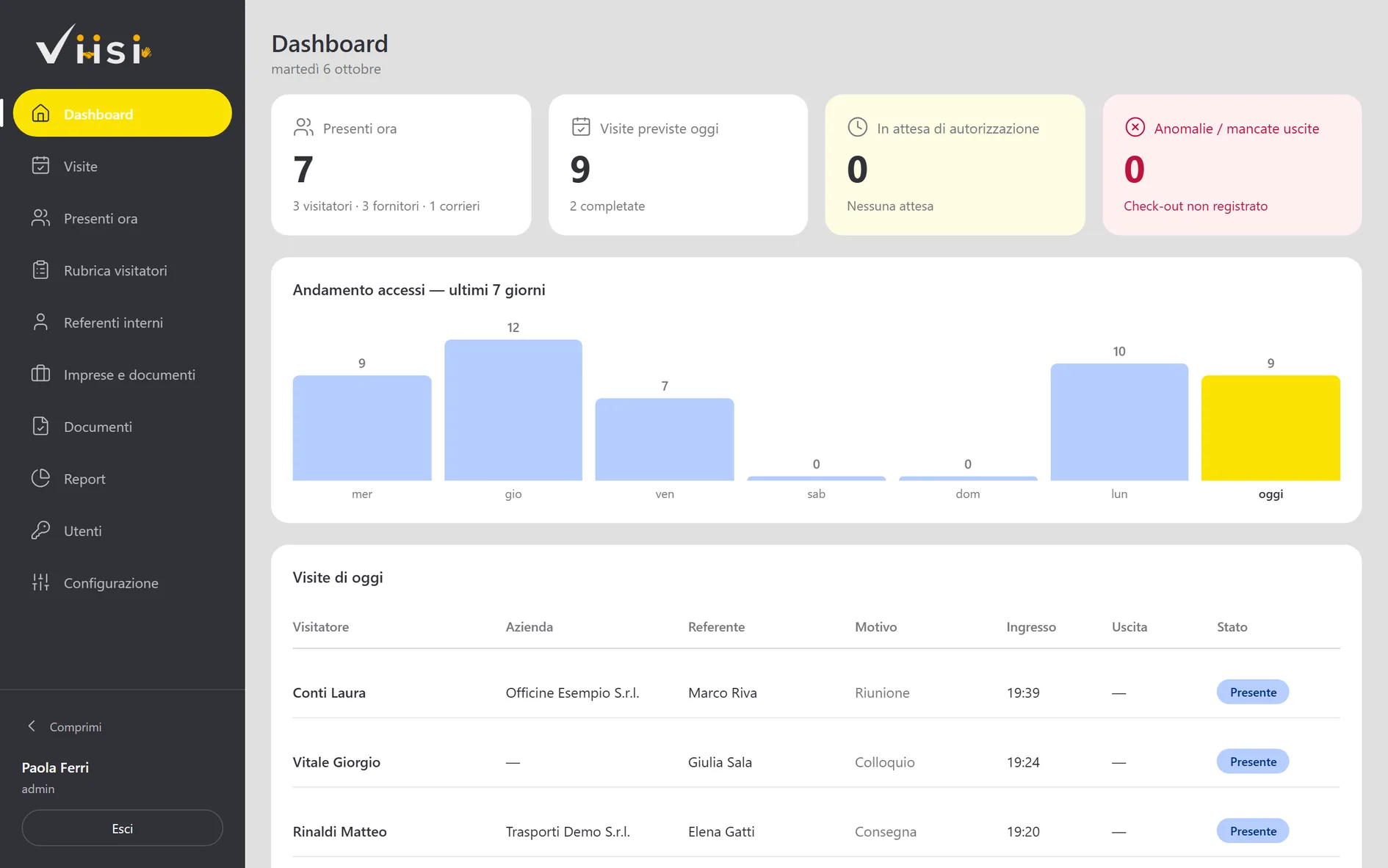
La dashboard: quante persone risultano dentro, le visite previste oggi, le uscite non registrate. Dati di esempio. 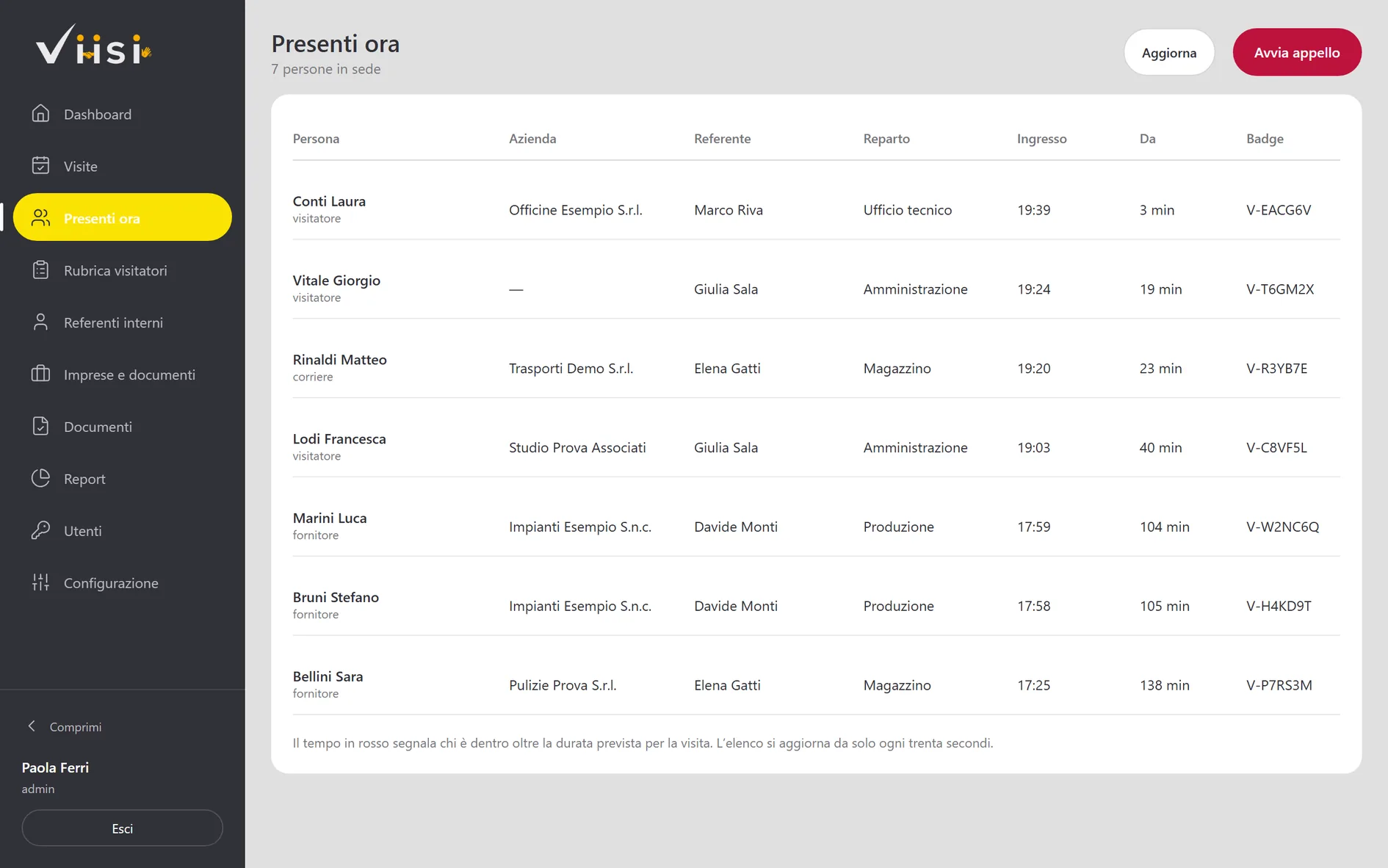
Presenti ora: chi risulta dentro, e il pulsante per l'appello. Dati di esempio. -
Mettete il vostro logo.
Il chiosco è la prima cosa che un ospite vede della vostra azienda: in Configurazione → Sedi si carica il logo, si sceglie il fondo del chiosco e il colore d'accento, che sostituisce il giallo di VIISI su pulsanti e pillole. L'anteprima cambia mentre si sceglie, e al tablet arriva tutto insieme con Salva.
Il contrasto viene verificato Se il testo non si legge sopra il colore scelto, il portale non lo salva e dice di quanto manca: quelle etichette le legge chi arriva, non chi ha scelto il colore.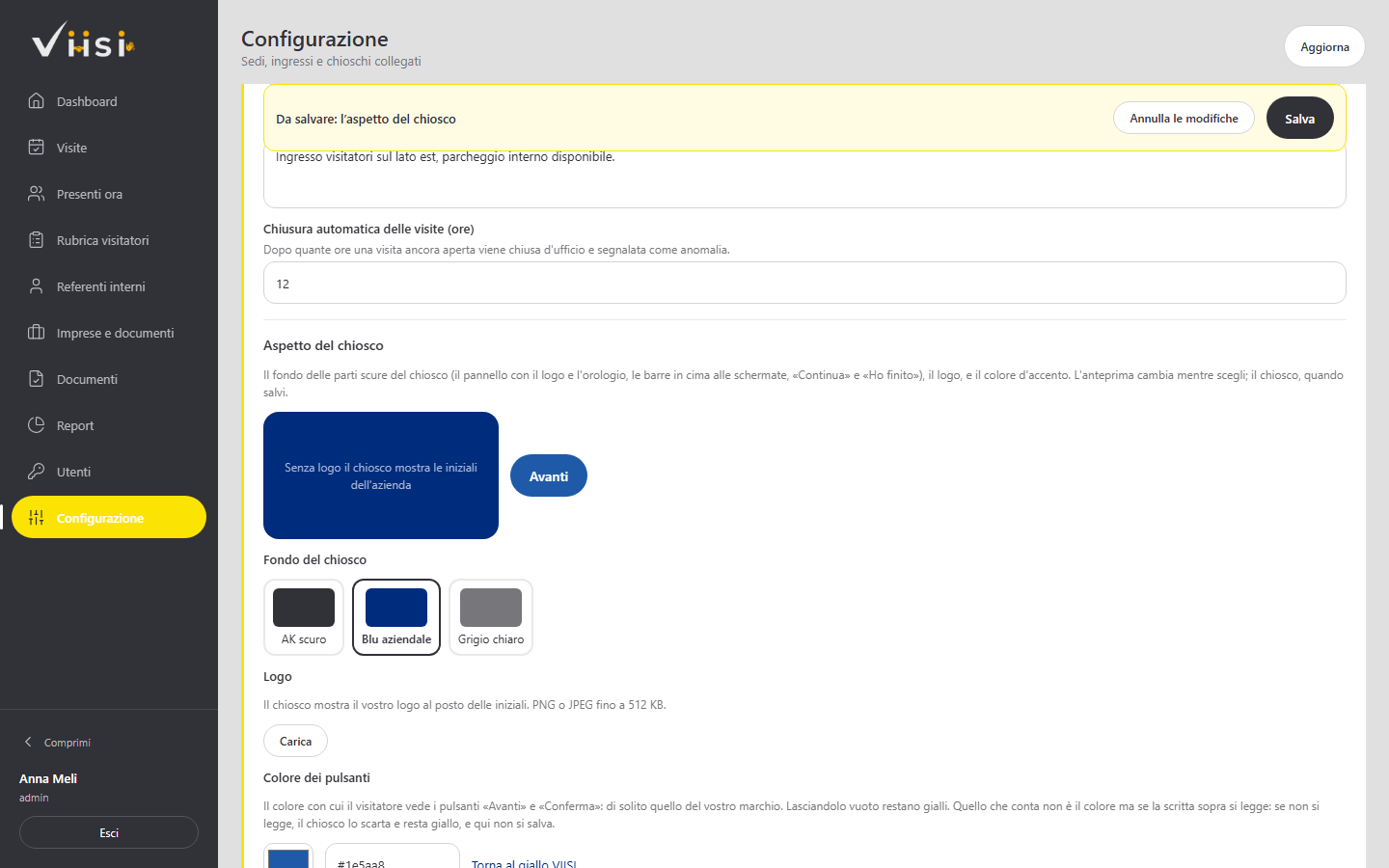
Il fondo, il logo e il colore dei pulsanti, con l'anteprima. Dati di esempio. -
Collegate il tablet.
Dal portale, Collega un chiosco chiede dove sta il tablet, come si chiama e il PIN per uscirne, poi genera un codice di sei caratteri, valido quindici minuti. Sul tablet si installa l'applicazione e si digita il codice: il portale se ne accorge da solo, e il chiosco scarica da sé logo, colori, documenti e percorsi della sede.
Va bene un tablet Android che avete già: i tablet sono vostri, e cinque chioschi collegabili sono compresi nel prezzo. L'app per ora non è negli store: ve la mandiamo noi, basta scrivere ad assistenza@viisi.it.
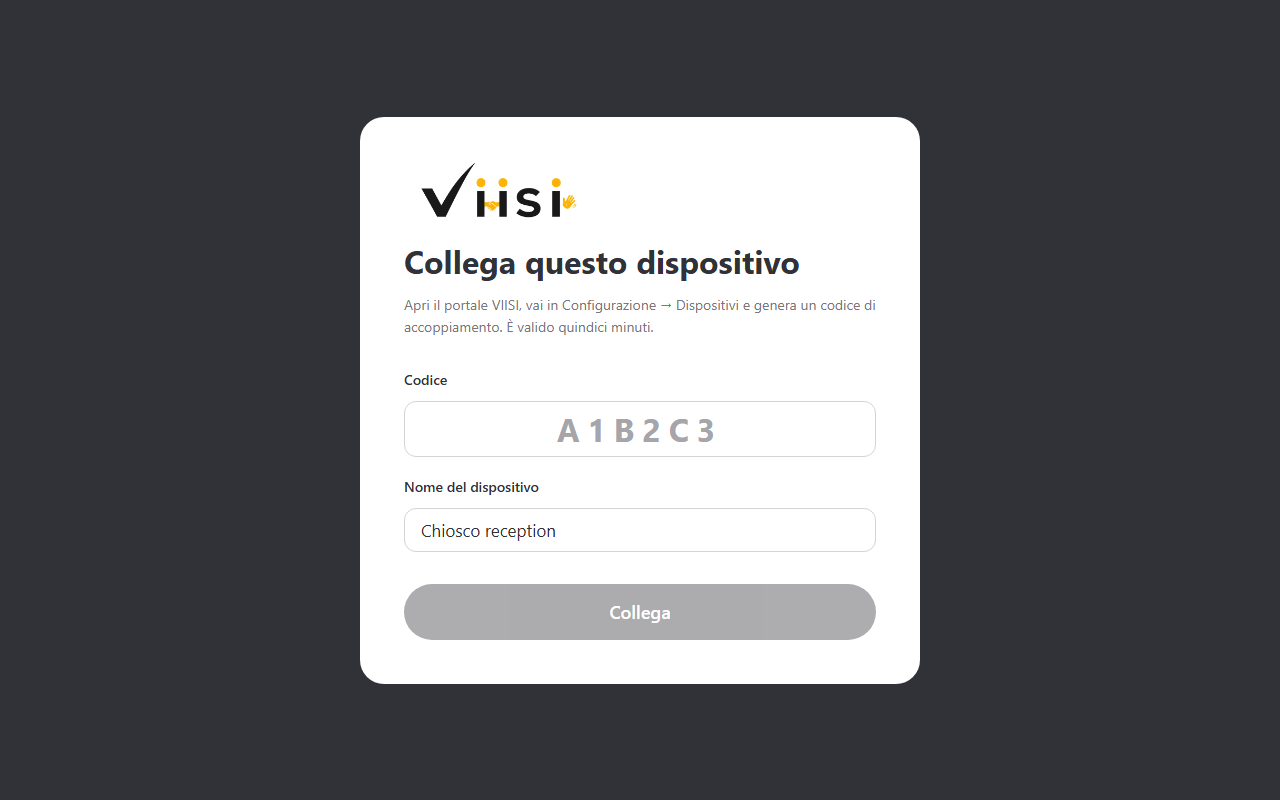
Il primo avvio: si digita il codice e basta -
Decidete cosa chiedere.
In Configurazione → Percorsi: un corriere e un manutentore entrano dalla stessa porta ma compilano cose diverse. Ogni passo si mette su obbligatorio, facoltativo o nascosto, e in cima si vede la fila che vedrà chi arriva cambiare sotto gli occhi.
Qui si accendono anche il tesserino permanente per chi torna spesso e la fotografia al check-in, se vi servono: di serie sono spenti. Sempre qui si spegne la stampa del badge, che di serie c'è per visitatori, fornitori ed eventi.
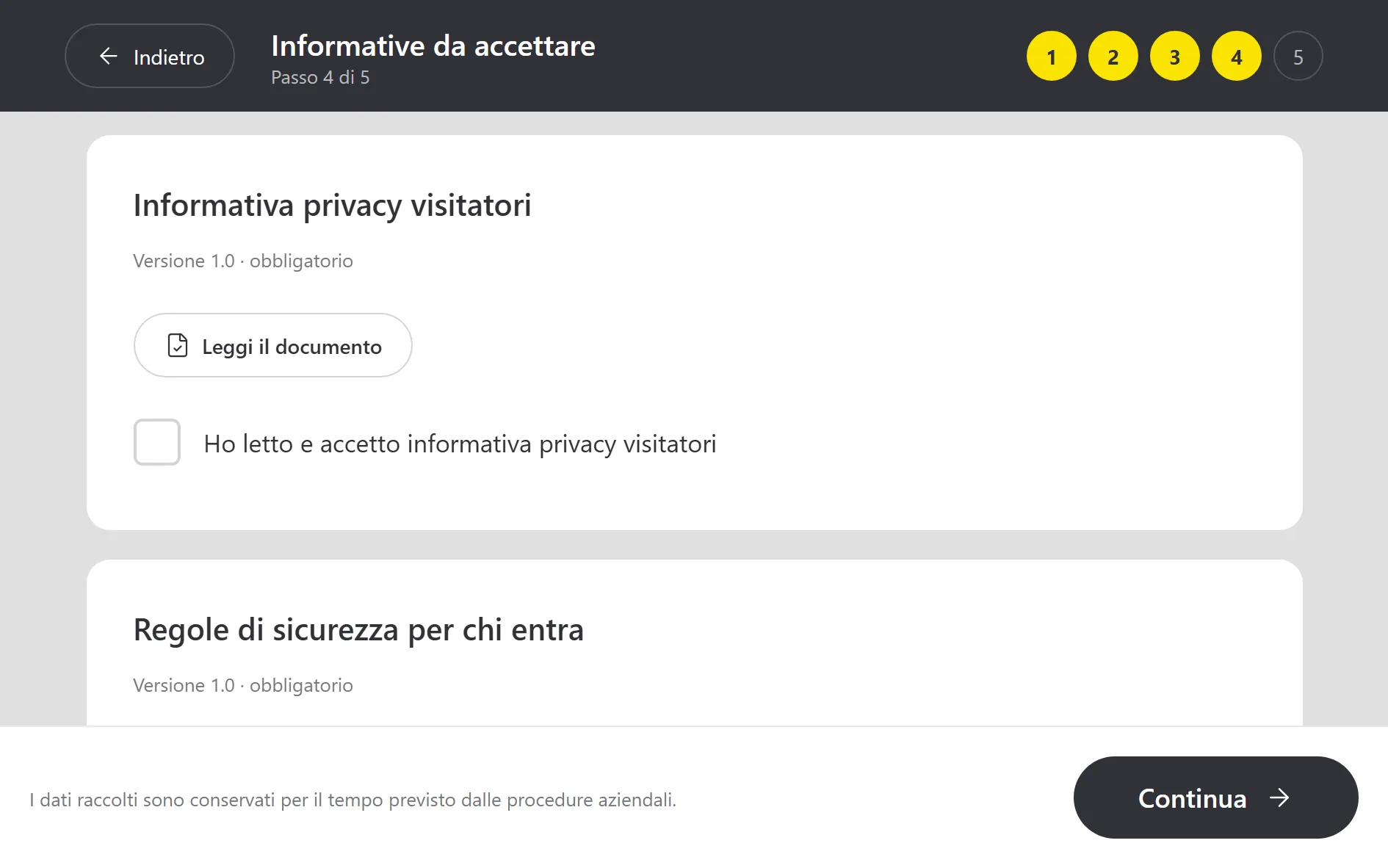
Al chiosco, i passi del percorso uno alla volta: qui il quarto di cinque, le informative da accettare. -
Arriva il primo visitatore.
Si registra da solo, anche senza aver mai visto prima l'applicazione. Il referente riceve l'avviso mentre l'ospite è ancora al tablet, con nome, azienda e motivo della visita.
Al visitatore resta il codice per registrare l'uscita — sei caratteri e un QR da inquadrare. Il badge esce da solo se all'ingresso c'è una stampante di etichette; senza, si stampa dal tablet. Se al passo 5 avete acceso il tesserino, chi tornerà si porta via anche un tesserino da fotografare: la volta dopo lo mostra e non ricompila niente.
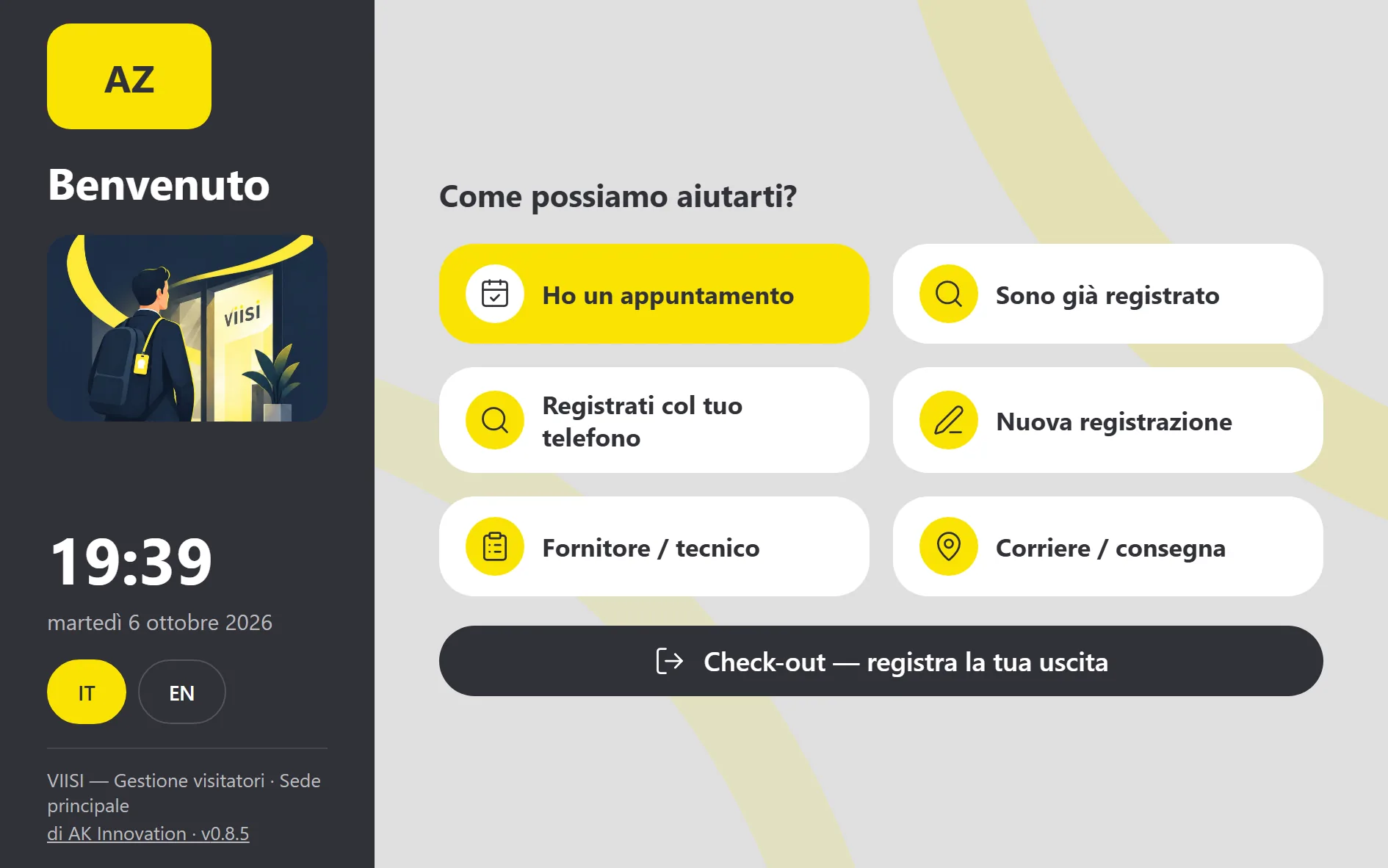
Il chiosco in servizio, pronto per chi arriva 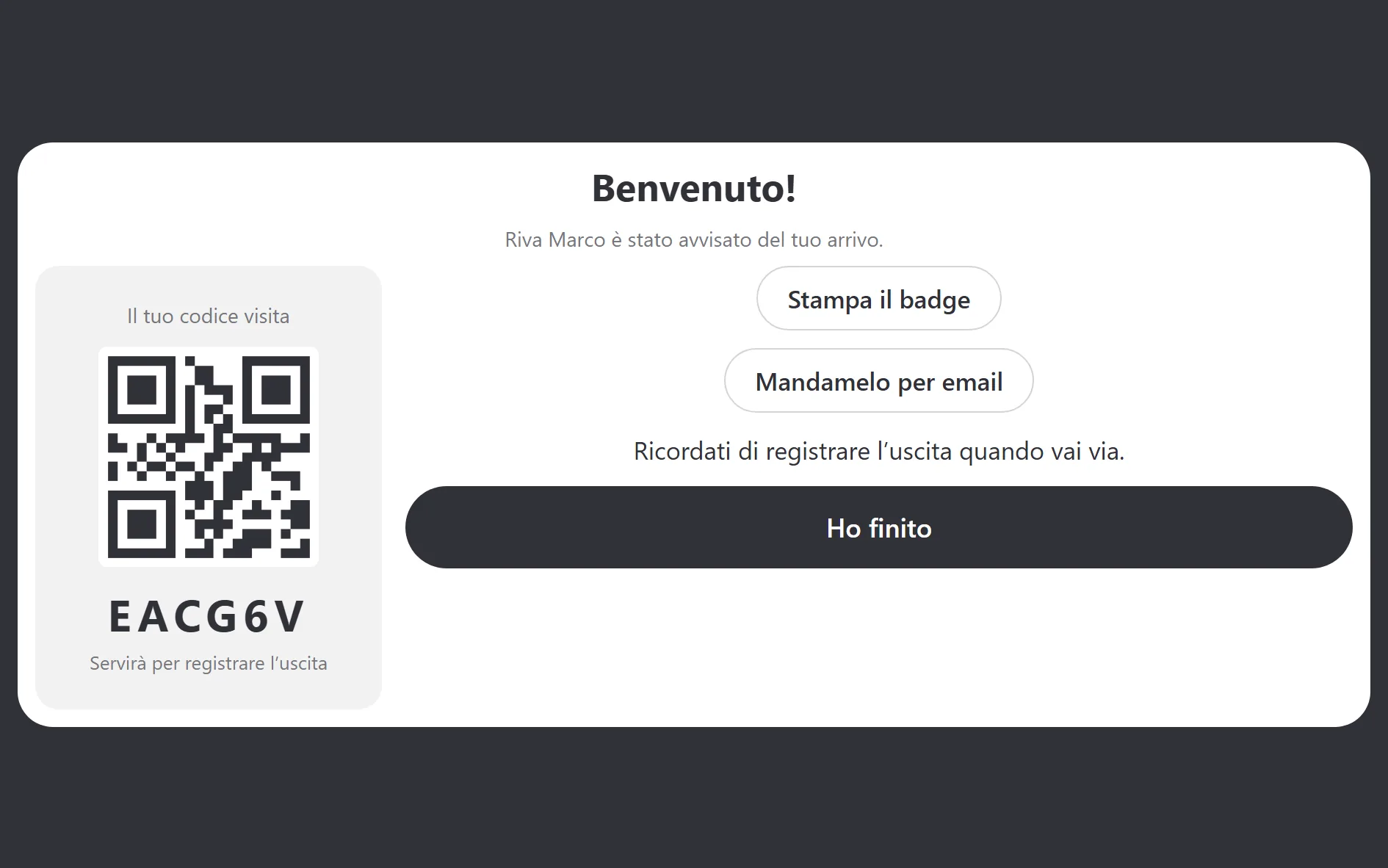
Alla fine: il codice per uscire e il pulsante per stampare il badge. Dati di esempio.
Quando c'è fila, e se il tablet non c'è.
Il chiosco mostra un QR: chi arriva lo inquadra col proprio telefono e compila lo stesso modulo da lì. Funziona su iPhone e Android, senza installare niente. Se arriva una comitiva di dieci persone per una riunione, si registrano tutte insieme dai loro telefoni mentre il tablet resta libero per chi arriva da solo.
Il QR lo mostra un chiosco collegato: non si stampa e non si appende. Senza tablet, la reception registra chi arriva dal portale: Nuova visita, poi check-in e check-out. In questo caso non c'è la firma sullo schermo.
Il resto sta nel manuale
Documenti da far firmare, ruoli dei colleghi, evacuazione, conservazione dei dati, come bloccare il tablet perché nessuno ne esca. Tutto con le schermate, e si legge anche dal telefono.